สรุปสั้น (TL;DR)
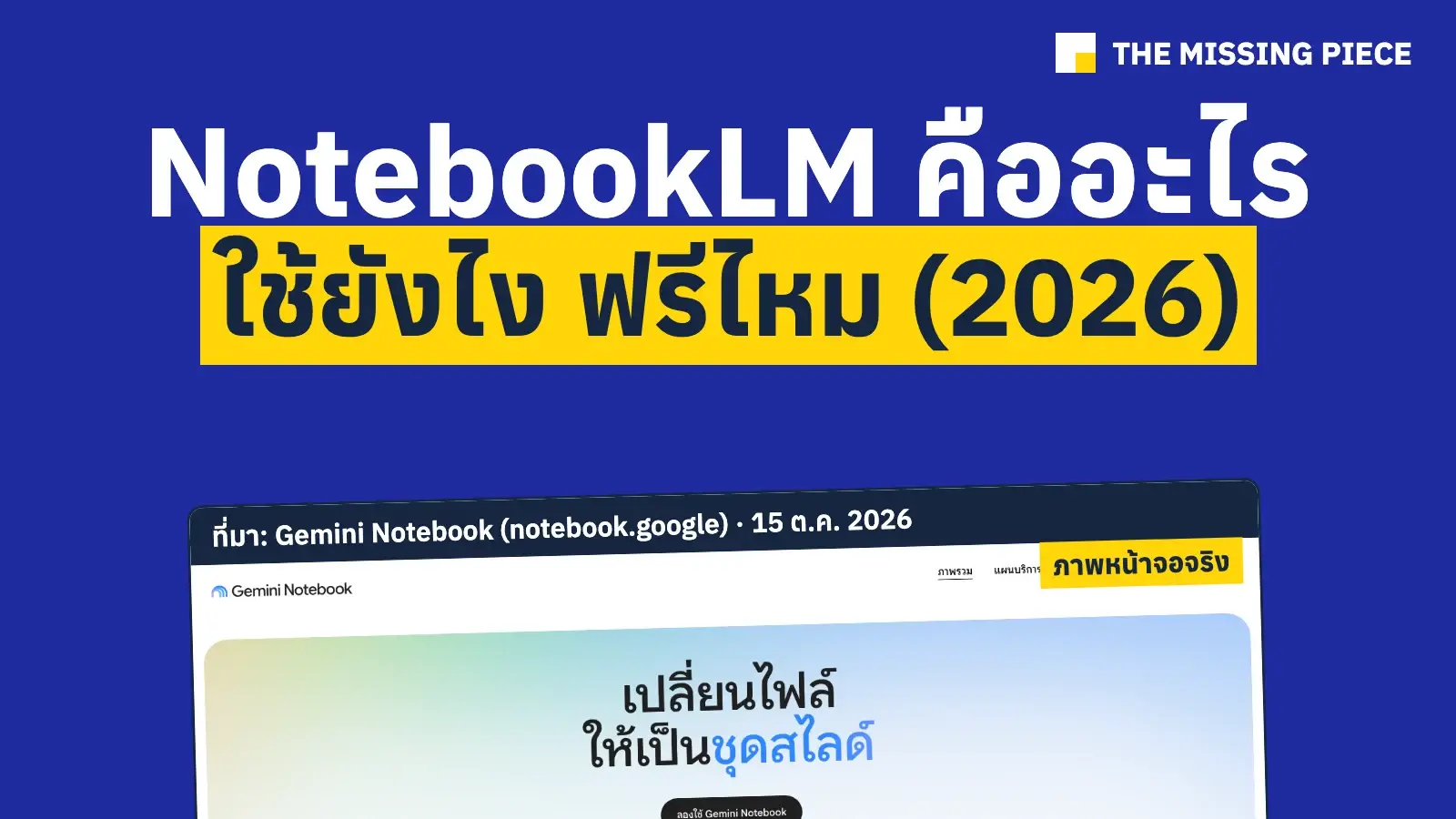
NotebookLM คือผู้ช่วยค้นคว้า AI ของ Google ที่ตอบจากเอกสารที่เราใส่เข้าไปเอง เช่น PDF, Google Docs, เว็บไซต์ และคลิป YouTube พร้อมบอกว่าแต่ละคำตอบมาจากส่วนไหนของเอกสาร ตั้งแต่ 16 ก.ค. 2026 Google เปลี่ยนชื่อเป็น Gemini Notebook แต่ยังเป็นเครื่องมือเดิม โน้ตบุ๊กเดิมใช้ต่อได้ และเริ่มใช้ได้ฟรีด้วยบัญชี Gmail
- แผนฟรีสร้างได้ 100 โน้ตบุ๊ก โน้ตบุ๊กละ 50 แหล่งข้อมูล และตั้งแต่ 2 ก.ย. 2026 Google ทยอยเปลี่ยนลิมิตของบัญชีส่วนตัวเป็นแบบคิดตามปริมาณการประมวลผล รีเซ็ตทุก 5 ชั่วโมง (Google, 28 ส.ค. 2026)
- สรุปเสียงแบบพอดแคสต์ (Audio Overview) และวิดีโอแบบ Explainer เลือกภาษาไทยได้ แต่วิดีโอแบบ Cinematic และ Short สรุปเสียงแบบยาวพิเศษ และโหมดคุยโต้ตอบยังไม่รองรับภาษาไทย
- บัญชี Gmail ส่วนตัว: Google ระบุว่าไม่นำข้อมูลไปฝึก Gemini Notebook เว้นแต่เรากดส่ง feedback (กดให้คะแนนหรือส่งความเห็นถึง Google) ส่วนบัญชี Google Workspace (อีเมลองค์กรแบบเสียเงิน) จะไม่ถูกคนตรวจและไม่ถูกนำไปฝึกเลย
สารบัญ
NotebookLM คืออะไร
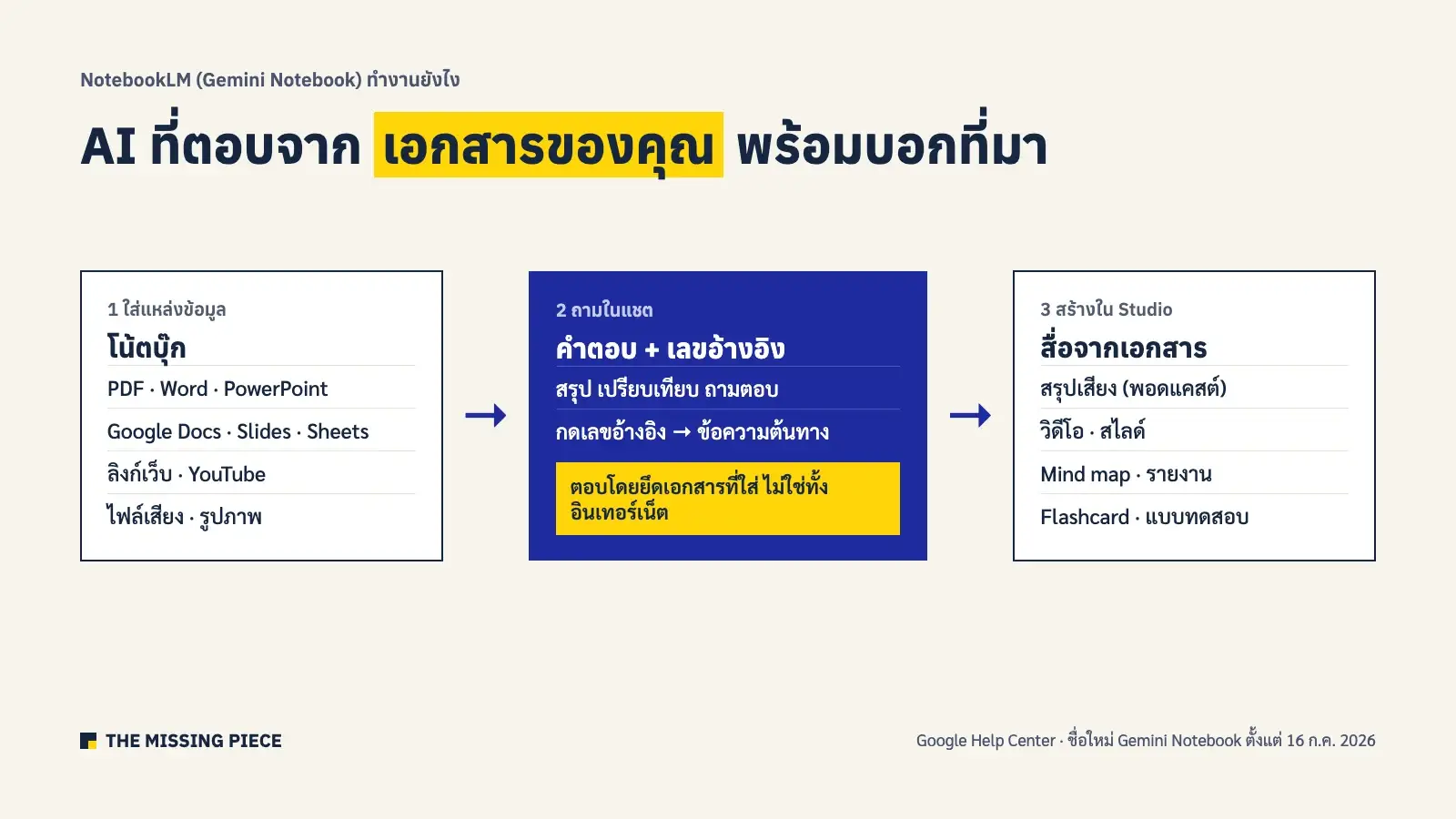
NotebookLM คือเครื่องมือ AI ของ Google ที่ให้เราสร้าง “โน้ตบุ๊ก” แล้วใส่เอกสารของเราเองลงไป จากนั้นถามคำถาม สรุป หรือสร้างสื่อจากเอกสารชุดนั้น คำตอบมีเลขอ้างอิงที่กดแล้วพาไปยังข้อความต้นทางในเอกสาร จุดนี้ทำให้ NotebookLM เหมาะกับงานที่ต้องการคำตอบจากข้อมูลชุดที่เราเลือกเอง เช่น รายงานวิจัย บรีฟลูกค้า หรือเอกสารภายในทีม
ตั้งแต่ 16 ก.ค. 2026 Google เปลี่ยนชื่อ NotebookLM เป็น Gemini Notebook ตัวเครื่องมือยังเป็นผลิตภัณฑ์เดิมและแอปแยกเหมือนเดิม ใช้โน้ตบุ๊กเดิมต่อได้ (Google, 16 ก.ค. 2026) และเว็บ notebooklm.google พาไปที่ notebook.google อัตโนมัติ (ตรวจ 15 ต.ค. 2026) คนไทยยังค้นด้วยชื่อเดิมเป็นหลัก คำว่า “notebooklm” มีคนค้นราว 82,000 ครั้งต่อเดือน เทียบกับ “gemini notebook” ราว 1,200 ครั้ง (Ahrefs, ต.ค. 2026) บทความนี้จึงใช้ชื่อ NotebookLM เป็นหลัก
NotebookLM ต่างจาก ChatGPT และแอป Gemini ยังไง
NotebookLM ต่างจาก ChatGPT และแอป Gemini ตรงที่ตอบโดยยึดเอกสารที่เราใส่เป็นหลัก และแสดงเลขอ้างอิงไปยังข้อความต้นทาง ส่วนแชตบอตทั่วไปตอบจากความรู้ที่โมเดลเรียนมาและจากการค้นเว็บ ซึ่งกว้างกว่าแต่ตรวจที่มาได้ยากกว่า ถ้างานของคุณคือ “สรุปและถามจากเอกสารชุดนี้” NotebookLM เหมาะกว่า ถ้างานคือ “คิด เขียน หรือค้นเรื่องใหม่” แชตบอตทั่วไปยืดหยุ่นกว่า
| NotebookLM | แอป Gemini / ChatGPT | |
|---|---|---|
| ตอบจากอะไร | แหล่งข้อมูลที่เราใส่ในโน้ตบุ๊ก | ความรู้ของโมเดล + ค้นเว็บ + ไฟล์ที่แนบ |
| อ้างอิง | เลขอ้างอิงพาไปข้อความต้นทางในเอกสาร | ลิงก์เว็บเมื่อค้นเว็บ |
| เก่งเรื่อง | สรุป เปรียบเทียบ ถามตอบจากเอกสารหลายชิ้น และแปลงเป็นเสียง วิดีโอ สไลด์ | คิดไอเดีย เขียน ค้นข้อมูลใหม่ ทำงานหลายขั้น |
| เหมาะกับ | งานวิจัย บรีฟ เอกสารภายใน คลังความรู้ทีม | งานทั่วไปที่ไม่ได้ผูกกับเอกสารชุดใดชุดหนึ่ง |
แนวคิด “ให้ AI ตอบจากแหล่งข้อมูลที่กำหนด” นี้คือหลักเดียวกับที่ AI Search ใช้ตอนค้นเว็บมาตอบ อ่านพื้นฐานได้ที่ LLM คืออะไร ส่วนถ้าอยากให้ AI ลงมือทำงานต่อหลายขั้นเอง เช่น ดึงข้อมูล วิเคราะห์ และเขียนรายงาน ดูได้ที่ AI Agent คืออะไร: คู่มือนักการตลาด
NotebookLM ทำอะไรได้บ้าง
NotebookLM ทำได้ 2 กลุ่มงานหลัก คือแชตถามตอบจากเอกสาร และสร้างสื่อจากเอกสารในแผง Studio NotebookLM เป็นเครื่องมือหนึ่งในกลุ่ม AI at Work ฟีเจอร์ใน Studio เปลี่ยนเร็ว ณ ต.ค. 2026 มีดังนี้
- Audio Overview (สรุปเสียง) บทสนทนาแบบพอดแคสต์ระหว่างผู้ดำเนินรายการ AI มี 4 รูปแบบ คือ Deep Dive (เจาะลึก), Brief (สรุปสั้นไม่ถึง 2 นาที), Critique (วิจารณ์) และ Debate (โต้วาที) (Google Help Center)
- Video Overview (สรุปวิดีโอ) มี 3 แบบ คือ Cinematic (แบบภาพยนตร์), Explainer (อธิบายเป็นขั้น) และ Short (ราว 60 วินาที) บางครั้งใช้เวลาสร้างเกิน 30 นาที (Google Help Center)
- Mind map, รายงาน, flashcard, แบบทดสอบ และตารางข้อมูล ช่วยจัดความรู้จากเอกสารให้ทบทวนหรือส่งต่อได้
- สไลด์และอินโฟกราฟิก สร้างจากเอกสารได้ ส่วนการแก้ไขและส่งออกไฟล์ควรเช็กในหน้าสร้างอีกครั้ง
- Deep Research ให้ AI ค้นเว็บหาแหล่งข้อมูลใหม่มาใส่โน้ตบุ๊ก แล้วเลือกเก็บเฉพาะที่ต้องการ (Google, พ.ย. 2025)
NotebookLM ใช้ภาษาไทยได้แค่ไหน
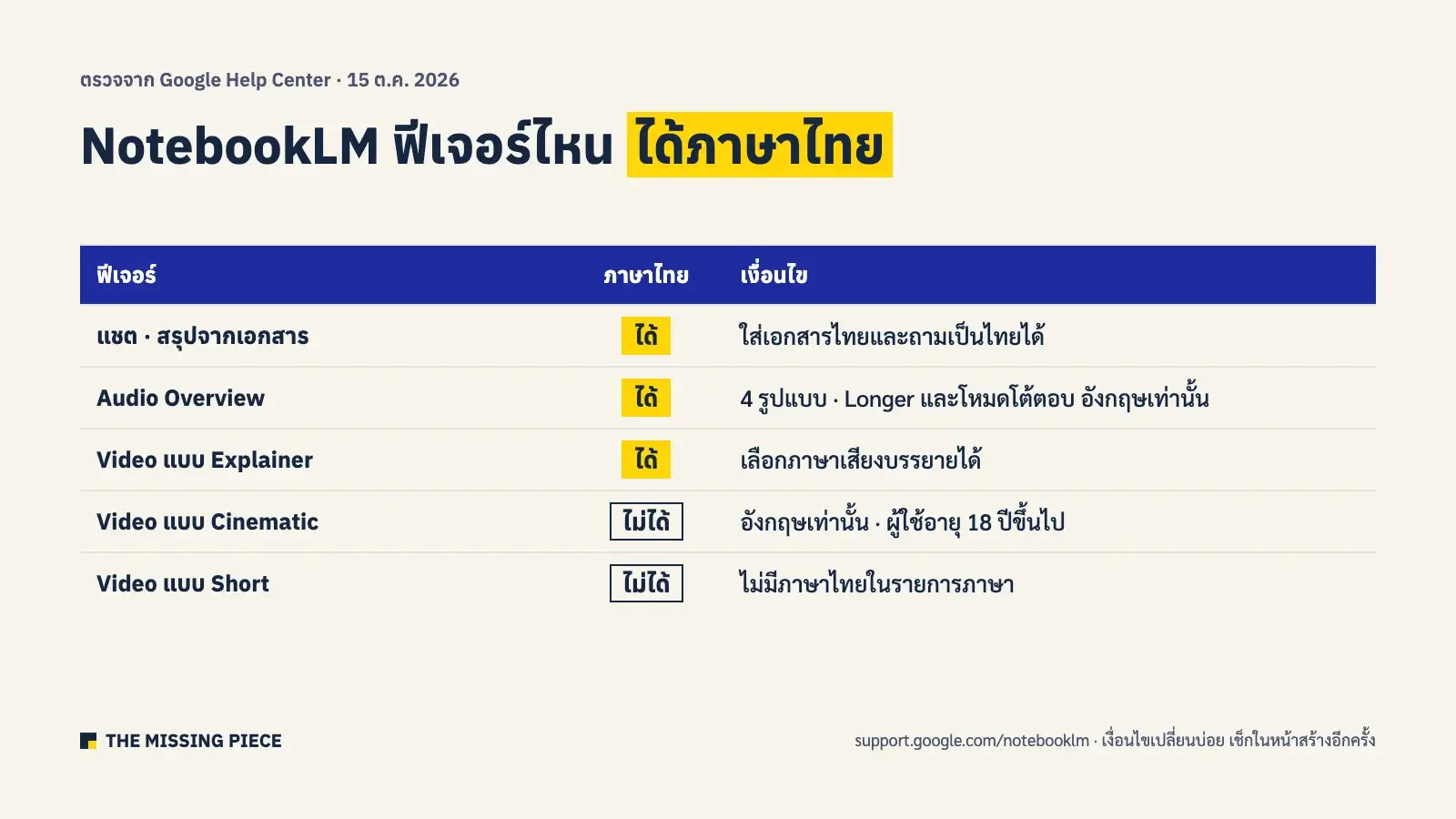
NotebookLM ใช้ภาษาไทยได้ทั้งการแชต การสรุป และสื่อหลักใน Studio แต่บางรูปแบบยังไม่รองรับภาษาไทย เราไล่ดูเงื่อนไขจาก Help Center ของ Google ทีละฟีเจอร์ (15 ต.ค. 2026) แล้วสรุปเป็นตารางนี้ ภาษาของเสียงและวิดีโอเลือกได้ตอนสร้าง ถ้าไม่เลือก ระบบใช้ภาษาที่ตั้งไว้ในบัญชี Google
| ฟีเจอร์ | ภาษาไทย | เงื่อนไข |
|---|---|---|
| แชต ถามตอบ สรุปจากเอกสาร | ได้ | ใส่เอกสารไทยและถามเป็นไทยได้ |
| Audio Overview | ได้ | รองรับกว่า 80 ภาษา (เริ่มขยายเป็นกว่า 50 ภาษาเมื่อ เม.ย. 2025) · ความยาวแบบ Longer และโหมดคุยโต้ตอบ (interactive) อังกฤษเท่านั้น |
| Video Overview แบบ Explainer | ได้ | เลือกภาษาเสียงบรรยายได้ |
| Video Overview แบบ Cinematic | ไม่ได้ | อังกฤษเท่านั้น และสำหรับผู้ใช้อายุ 18 ปีขึ้นไป |
| Video Overview แบบ Short (ราว 60 วินาที) | ไม่ได้ | ภาษาไทยไม่อยู่ในรายการภาษาที่รองรับ |
Google ระบุเองว่าเสียงและวิดีโอที่ AI สร้างอาจมีข้อมูลคลาดเคลื่อนหรือเสียงผิดเพี้ยน ก่อนนำไปเผยแพร่ต่อจึงควรฟังหรือดูให้จบหนึ่งรอบ โดยเฉพาะชื่อเฉพาะ ตัวเลข และคำภาษาไทยที่อ่านได้หลายแบบ
เริ่มใช้ NotebookLM ใน 5 ขั้น
NotebookLM เริ่มใช้ได้ฟรีด้วยบัญชี Gmail ที่อายุถึงเกณฑ์ ในประเทศที่รองรับ ซึ่งรวมประเทศไทย ใช้ได้ทั้งบนเว็บและแอปมือถือ (Android และ iOS) แต่ Google ระบุว่าแอปอาจมีฟีเจอร์และประเทศที่รองรับต่างจากเว็บ
- เข้า notebook.google (หรือ notebooklm.google ที่พาไปหน้าเดียวกัน) แล้วล็อกอินด้วยบัญชี Google
- กดสร้างโน้ตบุ๊กใหม่ ตั้งชื่อตามงาน เช่น “วิจัยคู่แข่ง Q4”
- เพิ่มแหล่งข้อมูล: อัปโหลดไฟล์ วางลิงก์เว็บหรือ YouTube เลือกไฟล์จาก Google Drive หรือวางข้อความ
- ถามในช่องแชต แล้วกดเลขอ้างอิงเพื่อเช็กข้อความต้นทาง
- ไปที่แผง Studio เพื่อสร้างสรุปเสียง วิดีโอ mind map หรือรายงาน แล้วตรวจก่อนนำไปใช้
ใส่ไฟล์อะไรได้บ้าง
NotebookLM รับ PDF, Word, ไฟล์ข้อความ, Markdown, CSV, PowerPoint, EPUB, Google Docs, Slides และ Sheets, รูปภาพ, ไฟล์เสียง, ลิงก์เว็บ และวิดีโอ YouTube ที่เป็นสาธารณะและมีคำบรรยาย แต่ละแหล่งข้อมูลใส่ได้ไม่เกิน 500,000 คำหรือ 200 MB (Google Help Center) ข้อจำกัดที่เจอบ่อยคือ เว็บที่ต้องสมัครสมาชิกก่อนอ่าน PDF ที่ล็อกการคัดลอก และคลิป YouTube ที่ไม่มีคำบรรยายหรือเพิ่งอัปโหลด จะดึงเนื้อหาไม่ได้
NotebookLM ฟรีไหม ราคาเท่าไร
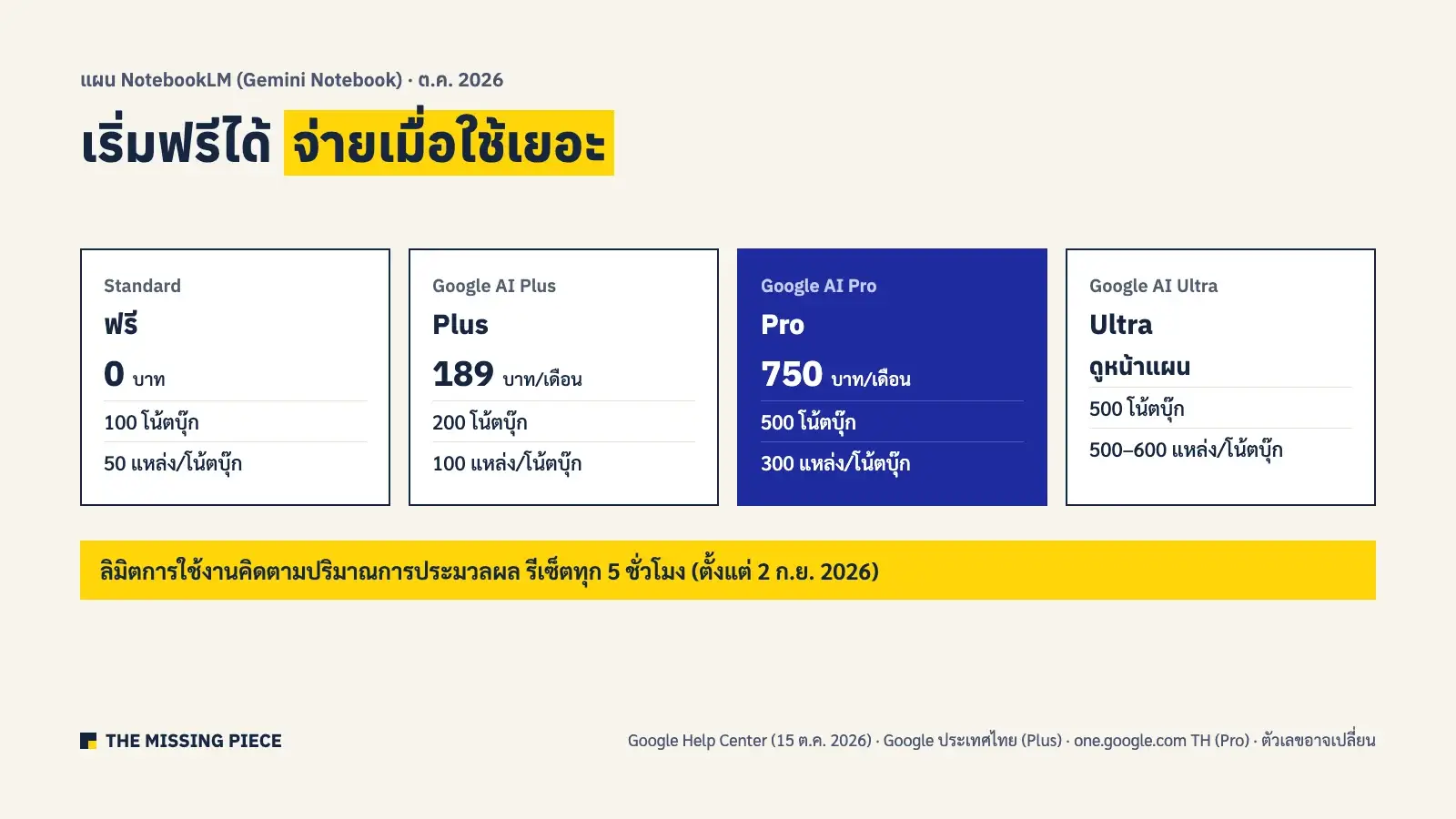
NotebookLM ใช้ฟรีได้ด้วยบัญชี Gmail และมีแผนเสียเงินผ่าน Google AI Plus, Pro และ Ultra ซึ่งเพิ่มจำนวนโน้ตบุ๊ก แหล่งข้อมูล และโควตาการใช้งาน ในไทย Google AI Plus เปิดตัวที่ราคา 189 บาทต่อเดือน (Google ประเทศไทย, ต.ค. 2025) และ Google AI Pro ราคา 750 บาทต่อเดือน (หน้าแผน Google One ประเทศไทย, ต.ค. 2026)
| แผน | ราคาในไทย | โน้ตบุ๊ก | แหล่งข้อมูลต่อโน้ตบุ๊ก |
|---|---|---|---|
| Standard (ฟรี) | 0 บาท | 100 | 50 |
| Google AI Plus | 189 บาท/เดือน | 200 | 100 |
| Google AI Pro | 750 บาท/เดือน | 500 | 300 |
| Google AI Ultra | ดูหน้าแผนของ Google | 500 | 500–600 |
ลิมิตใหม่: คิดตามการประมวลผล รีเซ็ตทุก 5 ชั่วโมง
ตั้งแต่ 2 ก.ย. 2026 Google ทยอยเปลี่ยนลิมิตของบัญชีส่วนตัวบนเว็บและมือถือจากจำนวนครั้งต่อวัน เป็นลิมิตตามปริมาณการประมวลผล ซึ่งรีเซ็ตทุก 5 ชั่วโมง งานที่ซับซ้อน แชตยาว และแหล่งข้อมูลเยอะใช้โควตามากกว่า ฟีเจอร์ที่ใช้ก็มีผลต่อโควตา และถ้าใช้จนเต็ม ระบบให้เลื่อนการสร้างวิดีโอหรือสไลด์ไว้ทีหลังได้ (Google, 28 ส.ค. 2026) ส่วนตารางของ Google Workspace ยังระบุแบบเดิม เช่น แชต 50 ครั้งและ Audio Overview 3 ครั้งต่อวันสำหรับสิทธิ์ระดับ Standard ถ้าใช้หนักจนเต็ม ให้รอรอบถัดไปหรือแบ่งงานใหญ่เป็นโน้ตบุ๊กย่อย
นักการตลาดใช้ NotebookLM ทำอะไรได้บ้าง
นักการตลาดใช้ NotebookLM ได้ดีที่สุดกับงานที่ต้องย่อยเอกสารจำนวนมากให้เป็นข้อสรุปที่ตรวจที่มาได้ ด้านล่างคือ 5 งานที่ทำได้ทันที พร้อมตัวอย่างคำสั่ง (prompt) ที่ปรับใช้ได้
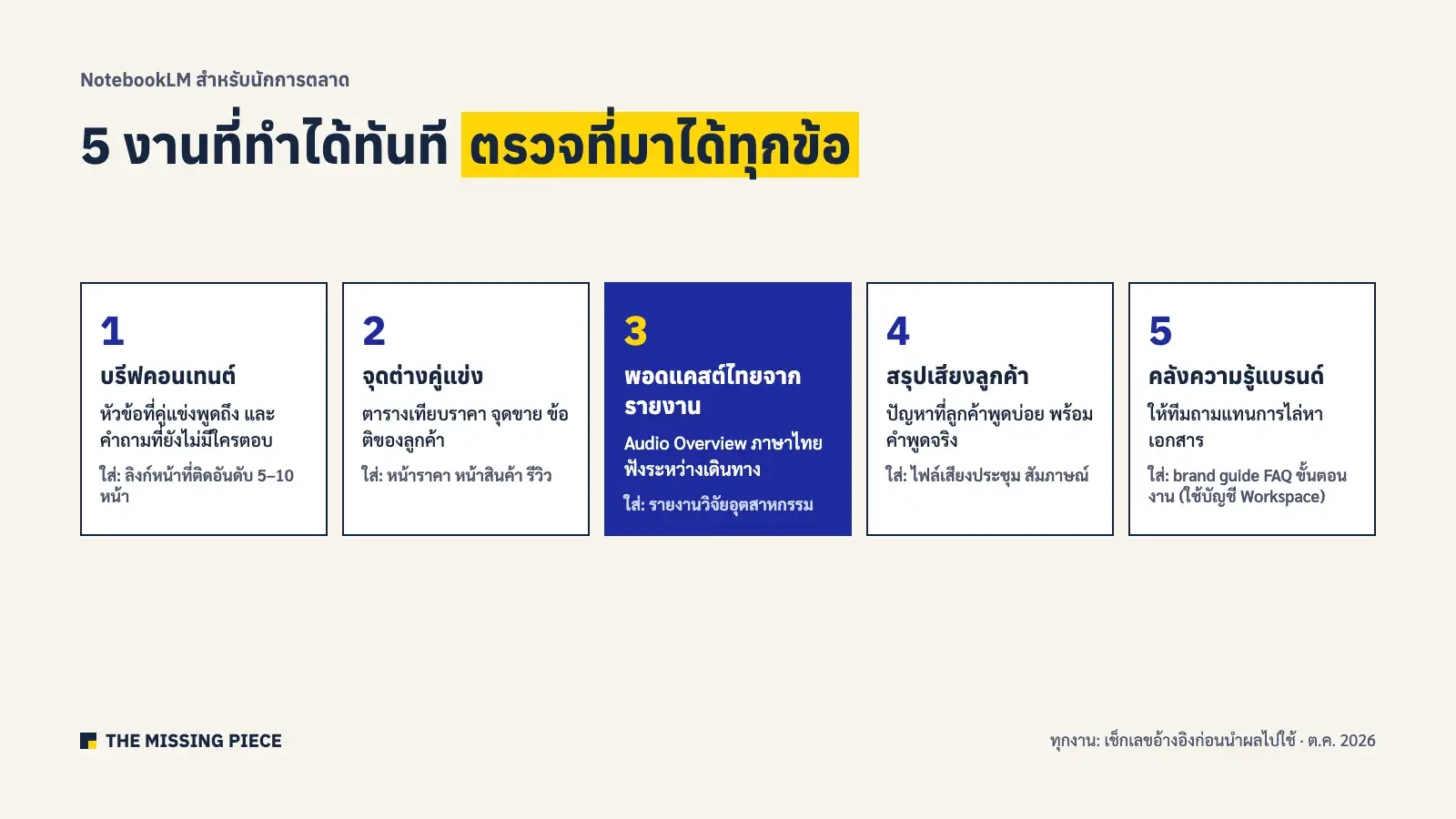
- ทำบรีฟคอนเทนต์จากหน้าคู่แข่ง ใส่ลิงก์หน้าที่ติดอันดับ 5–10 หน้าของคีย์เวิร์ดเป้าหมาย แล้วถาม: “สรุปหัวข้อที่ทุกหน้าพูดถึง หัวข้อที่มีแค่บางหน้า และคำถามที่ยังไม่มีหน้าไหนตอบ เป็นตาราง” ส่วนปริมาณการค้นหาและความยากของคีย์เวิร์ดยังต้องดูจากเครื่องมือ SEO
- สรุปจุดต่างของคู่แข่ง ใส่หน้าราคา หน้าสินค้า และรีวิวของคู่แข่ง แล้วสั่ง: “ทำตารางเทียบราคา จุดขาย และข้อติของลูกค้าแต่ละแบรนด์ พร้อมอ้างอิง”
- ย่อยรายงานวิจัยเป็นพอดแคสต์ไทย ใส่รายงานอุตสาหกรรม แล้วสร้าง Audio Overview ภาษาไทยไว้ฟังระหว่างเดินทาง หรือส่งให้ทีมที่ไม่มีเวลาอ่านทั้งเล่ม
- สรุปประชุมหรือสัมภาษณ์ลูกค้า ใส่ไฟล์เสียงหรือบันทึกการประชุม แล้วถาม: “ลูกค้าพูดถึงปัญหาอะไรบ่อยที่สุด ยกคำพูดจริงมาประกอบ”
- ทำคลังความรู้แบรนด์ ใส่ brand guide, FAQ และขั้นตอนทำงาน ให้ทีมถามแทนการไล่หาเอกสาร งานแบบนี้ควรใช้บัญชี Workspace ขององค์กร (ดูหัวข้อความเป็นส่วนตัวด้านล่าง)
หนังสือ AI SEO For Dummies บทที่ 7 แนะนำให้เลือกชุดคู่แข่งและดูว่า AI ใช้แหล่งไหนเป็นหลักฐาน ส่วนบทที่ 9 แนะนำวางแผนหัวข้อจากคำถามต่อเนื่องและ People Also Ask ซึ่ง NotebookLM ช่วยย่อยข้อมูลส่วนนี้ได้เร็วขึ้น ส่วน The Art of SEO (บทที่ 2) วางหลักไว้ว่า AI ช่วยร่างได้ แต่ผู้เชี่ยวชาญต้องตรวจข้อเท็จจริงก่อนเผยแพร่ ถ้าอยากต่อยอดจากบรีฟไปสู่บทความที่ AI หยิบไปอ้าง อ่านต่อที่ Checklist คอนเทนต์ที่ AI หยิบไปตอบ
ใช้ NotebookLM ทำ Brand Brain ของบริษัท
Brand Brain คือคลังข้อมูลธุรกิจทั้งหมดที่ AI ใช้อ้างอิงทุกครั้งก่อนทำงาน ได้แก่ ข้อมูลบริษัท สินค้าหรือบริการพร้อมราคาและเงื่อนไข จุดต่างจากคู่แข่ง หลักฐานและรีวิว คำถามที่ลูกค้าถามบ่อย ตารางเทียบคู่แข่ง น้ำเสียงของแบรนด์ และสิ่งที่ห้ามพูด เมื่อ AI มี Brand Brain งานที่ได้จะเป็นของแบรนด์คุณ ไม่ใช่เนื้อหากลางๆ ที่ใครก็เขียนได้ Brand Brain เป็นแกนกลางของ Signal-to-Strategy Loop™ ที่ไอซ์ ศิริพงษ์ ใช้สอน และ NotebookLM เหมาะกับขั้นแรกของงานนี้ เพราะย่อยเอกสารหลายชิ้นพร้อมเลขอ้างอิงให้ตรวจได้
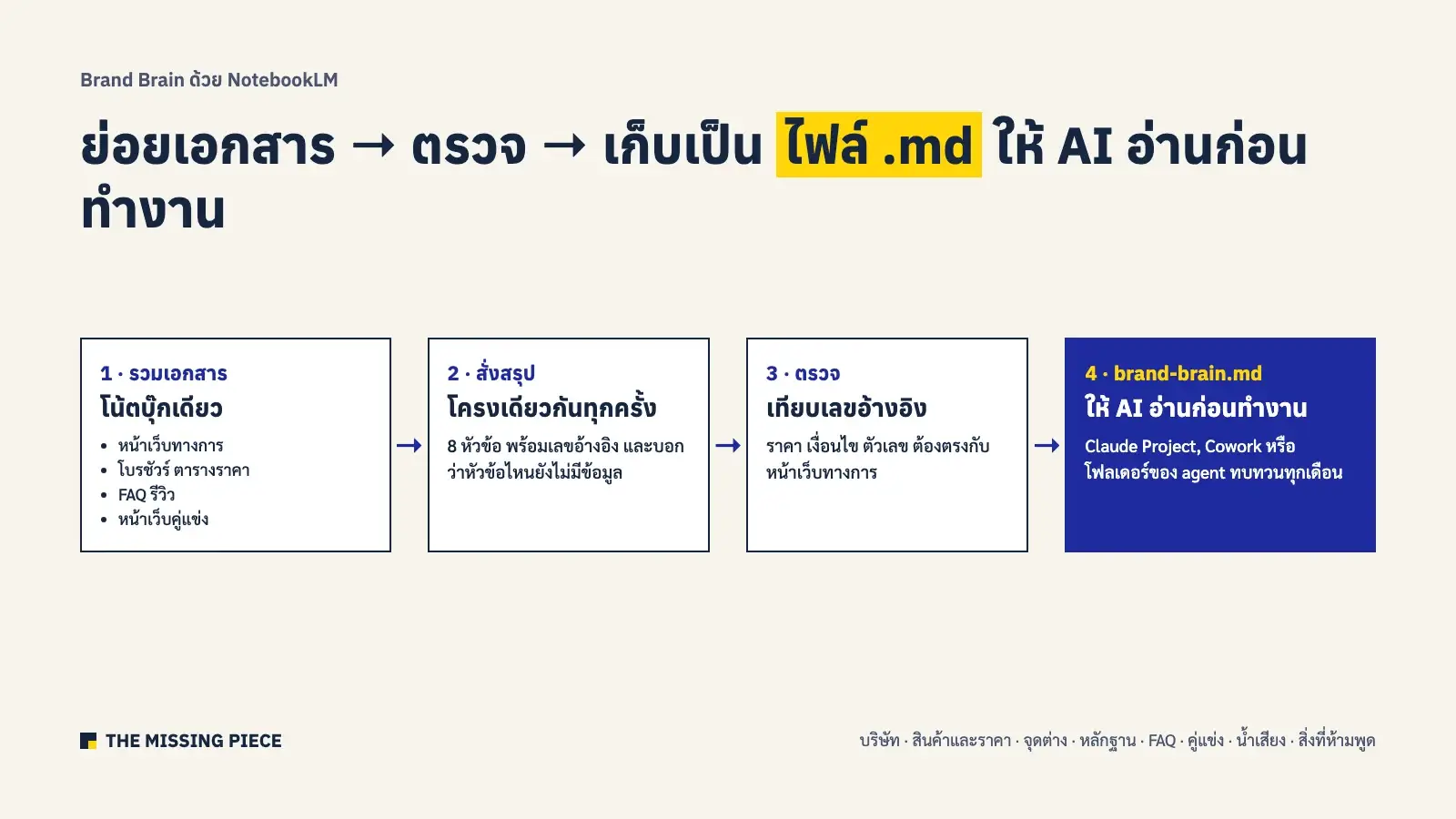
วิธีที่ 1: ให้ NotebookLM ย่อย แล้วเก็บเป็นไฟล์ .md (แนะนำ)
- รวมเอกสารไว้ในโน้ตบุ๊กเดียว ตั้งชื่อ “Brand Brain – ชื่อแบรนด์” แล้วใส่หน้าเว็บทางการ โบรชัวร์ ตารางราคา FAQ รีวิว และหน้าเว็บคู่แข่ง ถ้ามีข้อมูลภายในให้ใช้บัญชี Google Workspace ขององค์กร ไม่ใส่ข้อมูลลูกค้าหรือสัญญา และแยกข้อมูลภายใน เช่น ยอดขาย ต้นทุน ไว้อีกไฟล์
- สั่งให้สรุปตามโครงเดียวกันทุกครั้ง เช่น “สรุปเป็น Brand Brain ตามหัวข้อ: ข้อมูลบริษัท · สินค้าและราคา · จุดต่างจากคู่แข่ง · หลักฐานและตัวเลข · คำถามที่ลูกค้าถามบ่อยพร้อมคำตอบ · คู่แข่งและตารางเทียบ · น้ำเสียงแบรนด์ · สิ่งที่ห้ามพูด ใส่อ้างอิงทุกข้อ และบอกว่าหัวข้อไหนยังไม่มีข้อมูล”
- ตรวจกับเลขอ้างอิง ติดป้ายที่มาแต่ละข้อ (ทางการ · ทีมให้ · ต้องยืนยัน) แล้วเติมช่องว่าง โดยเฉพาะราคา เงื่อนไข และตัวเลขที่ต้องตรงกับหน้าเว็บทางการ
- คัดลอกผลไปบันทึกเป็นไฟล์ Markdown (ไฟล์ข้อความนามสกุล .md) เช่น brand-brain-ชื่อแบรนด์.md
- ให้ AI อ่านไฟล์นี้ก่อนทำงาน ใส่ไว้ใน Claude Project, Claude Cowork หรือโฟลเดอร์ที่ agent อ่านได้ แล้วทบทวนไฟล์ทุกเดือนหรือเมื่อราคาและสินค้าเปลี่ยน
ไฟล์ .md เป็นข้อความธรรมดา เปิดอ่านได้ทั้งคนและ AI ทุกเจ้า ไม่ผูกกับเครื่องมือใดเครื่องมือหนึ่ง จึงย้ายไปใช้กับ ChatGPT, Gemini หรือ Claude ได้ทันที และทีมตรวจแก้ได้ง่าย ตัวอย่างการให้ agent อ่านคลังข้อมูลแบบนี้ก่อนทำงานอยู่ใน Claude Skills คืออะไร หนังสือ AI SEO For Dummies (บทที่ 16) เน้นให้ข้อมูลหลักของแบรนด์ตรงกันทุกที่ ไฟล์เดียวที่ทุกเครื่องมืออ่านช่วยเรื่องนี้ได้
วิธีที่ 2: ใช้ NotebookLM เป็นสมองกลางของทีม
อีกทางคือเก็บ Brand Brain ไว้ใน NotebookLM แล้วแชร์โน้ตบุ๊กให้ทีมถามได้ตลอด ทุกคำตอบมาจากเอกสารชุดเดียวกัน ส่วนการเชื่อม NotebookLM เข้ากับ agent ภายนอกโดยตรง ณ ต.ค. 2026 ทางที่เป็นของ Google คือ API ของ Gemini Notebook Enterprise (ชื่อเดิม NotebookLM Enterprise) บน Google Cloud ซึ่งยังเป็นรุ่น Preview ที่ Google ไม่รับประกันการใช้งาน ส่วนตัวเชื่อม MCP สำหรับบัญชีทั่วไปเป็นโครงการที่ชุมชนทำเอง ไม่ใช่ของ Google และอาศัยระบบภายในที่เปลี่ยนได้ทุกเมื่อ ไม่ควรใช้กับข้อมูลลูกค้าหรือข้อมูลลับ สำหรับทีมส่วนใหญ่ วิธีที่ 1 จึงเสถียรกว่า
ข้อจำกัดและความเป็นส่วนตัวของ NotebookLM
NotebookLM ลดโอกาสที่ AI แต่งข้อมูลขึ้นเองได้เพราะยึดเอกสารที่เราใส่ แต่ยังตอบผิดหรือสรุปเกินเอกสารได้ Google เองก็ระบุว่า Gemini Notebook อาจผิดพลาด และสื่อที่ AI สร้างอาจมีข้อมูลคลาดเคลื่อน คุณภาพคำตอบขึ้นกับเอกสารที่ใส่ ถ้าเอกสารเก่า ขัดกันเอง หรือดึงเนื้อหาไม่ครบ คำตอบก็จะผิดตาม
- เช็กเลขอ้างอิงทุกครั้ง โดยเฉพาะตัวเลขและคำพูดที่จะนำไปใช้ต่อ
- ระวังไฟล์ที่ดึงไม่ครบ เช่น PDF สแกนคุณภาพต่ำ หรือลิงก์ที่ต้องล็อกอิน ให้เปิดดูแหล่งข้อมูลในโน้ตบุ๊กว่ามีเนื้อหาครบไหม
- เคารพลิขสิทธิ์ Google ขอให้ไม่แชร์เนื้อหาที่ไม่มีสิทธิ์ใช้
NotebookLM ไม่เหมาะกับงานแบบไหน
- ค้นเรื่องใหม่แบบเปิดกว้าง ที่ยังไม่มีเอกสารในมือ ใช้แชตบอตที่ค้นเว็บได้จะเร็วกว่า
- ข้อมูลลูกค้าหรือข้อมูลลับในบัญชี Gmail ส่วนตัว ควรใช้บัญชี Workspace ขององค์กรแทน
- เผยแพร่เสียงหรือวิดีโอที่ AI สร้างโดยไม่ตรวจ ชื่อเฉพาะ ตัวเลข และคำไทยอาจผิด
ข้อมูลของเราปลอดภัยไหม
ข้อมูลในบัญชี Gmail ส่วนตัวไม่ถูกนำไปฝึก Gemini Notebook เว้นแต่เรากดส่ง feedback และเมื่อส่ง feedback แล้ว Google อาจตรวจบริบททั้งหมดของบทสนทนานั้น รวมถึงคำถาม ไฟล์ที่อัปโหลด และคำตอบ ส่วนบัญชี Google Workspace และ Workspace for Education ข้อมูลจะไม่ถูกคนตรวจแม้กดให้คะแนน และไม่ถูกนำไปฝึกโมเดล AI (Google Help Center, ต.ค. 2026) งานที่มีข้อมูลลูกค้าหรือข้อมูลลับจึงควรทำในบัญชี Workspace ขององค์กร และไม่ควรกดส่ง feedback ในโน้ตบุ๊กที่มีข้อมูลอ่อนไหวเมื่อใช้บัญชีส่วนตัว หนังสือ AI SEO For Dummies บทที่ 21 เตือนให้ระวังข้อมูลส่วนตัว ข้อมูลลูกค้า และเอกสารภายในไม่ให้หลุดไปในงานที่เผยแพร่ เราแนะนำให้ใช้หลักเดียวกันกับสิ่งที่ใส่ลงเครื่องมือ AI
คำถามที่พบบ่อย
NotebookLM กับ Gemini Notebook คืออันเดียวกันไหม
อันเดียวกัน Google เปลี่ยนชื่อ NotebookLM เป็น Gemini Notebook เมื่อ 16 ก.ค. 2026 ใช้โน้ตบุ๊กเดิมต่อได้ และเว็บ notebooklm.google พาไปที่ notebook.google อัตโนมัติ
NotebookLM ฟรีไหม
ฟรี ใช้บัญชี Gmail สร้างได้ 100 โน้ตบุ๊ก โน้ตบุ๊กละ 50 แหล่งข้อมูล ลิมิตการใช้งานรีเซ็ตทุก 5 ชั่วโมง ถ้าต้องการมากกว่านั้นมีแผน Google AI Plus (ราคาเปิดตัว 189 บาท) และ AI Pro 750 บาทต่อเดือน
NotebookLM ใช้ภาษาไทยได้ไหม
ได้ ทั้งแชต สรุปเอกสาร Audio Overview และ Video Overview แบบ Explainer ส่วนวิดีโอแบบ Cinematic และ Short สรุปเสียงแบบยาวพิเศษ และโหมดคุยโต้ตอบยังไม่รองรับภาษาไทย
Audio Overview คืออะไร
Audio Overview คือสรุปเสียงแบบพอดแคสต์ที่ผู้ดำเนินรายการ AI คุยกันถึงประเด็นสำคัญในเอกสาร เลือกได้ 4 แบบ คือ Deep Dive, Brief, Critique และ Debate และเลือกภาษาไทยได้
NotebookLM เอาข้อมูลของเราไปฝึก AI ไหม
บัญชีส่วนตัว Google ระบุว่าไม่นำไปฝึก Gemini Notebook เว้นแต่เรากดส่ง feedback ส่วนบัญชี Workspace ขององค์กรไม่ถูกนำไปฝึกและไม่ถูกคนตรวจ
Brand Brain คืออะไร ใช้ NotebookLM ทำได้ไหม
Brand Brain คือคลังข้อมูลธุรกิจที่ AI ใช้อ้างอิงก่อนทำงาน เช่น สินค้า ราคา จุดต่าง FAQ และน้ำเสียงแบรนด์ ใช้ NotebookLM ย่อยเอกสารให้เป็นโครงเดียวพร้อมเลขอ้างอิงได้ แล้วบันทึกเป็นไฟล์ .md ให้ AI ตัวอื่นอ่านต่อ
แหล่งอ้างอิง
- Google, NotebookLM is now Gemini Notebook (16 ก.ค. 2026)
- Google, New flexible usage limits (28 ส.ค. 2026)
- Google Help Center, Learn about Gemini Notebook’s plans (อ่าน 15 ต.ค. 2026)
- Google Help Center, Learn about Gemini Notebook (หัวข้อ protects your data) (อ่าน 15 ต.ค. 2026)
- Google Help Center, Generate Audio Overview · Generate Video Overviews · Add or discover new sources
- Google, NotebookLM Audio Overviews are now available in over 50 languages (29 เม.ย. 2025)
- Google, NotebookLM adds Deep Research and support for more source types (13 พ.ย. 2025)
- Google Workspace, Gemini Notebook (อ่าน 15 ต.ค. 2026)
- Google Cloud, Create and manage notebooks (API), Gemini Notebook Enterprise (อ่าน 15 ต.ค. 2026)
- Google ประเทศไทย, อัปเดตใหม่ๆ เพื่อให้คนไทยเข้าถึง AI ของ Google ได้มากขึ้น (8 ต.ค. 2025) · แผน Google One ประเทศไทย (อ่าน 15 ต.ค. 2026)
- Nathan Gotch, AI SEO For Dummies (Wiley, 2026) บทที่ 7, 9, 16, 21
- Eric Enge, Stephan Spencer, Jessie Stricchiola, The Art of SEO, 4th ed. (O’Reilly, 2023) บทที่ 2
อัปเดตล่าสุด: ต.ค. 2026