สรุปสั้น (TL;DR)
Google Search Console (GSC) คือเครื่องมือฟรีของ Google ที่บอกว่าเว็บเราถูกค้นเจอด้วยคำอะไร ได้คลิกเท่าไร หน้าไหนถูกเก็บเข้าระบบของ Google หรือมีปัญหา และตั้งแต่ปี 2026 ยังบอกว่าเว็บถูกแสดงใน AI Overviews และ AI Mode บ่อยแค่ไหน คู่มือนี้อัปเดตถึง ต.ค. 2026 และใช้ข้อมูลจริงจาก GSC ของเว็บ The Missing Piece ที่เพิ่งเปิดตัว
- ตั้งค่า: เลือก Domain property (แบบรวมทั้งโดเมน) ถ้าเข้าถึง DNS ได้ ยืนยันเว็บ แล้วส่ง sitemap ครั้งเดียว
- รายงาน Generative AI (เปิดให้ทุกเว็บ 31 ส.ค. 2026) นับเฉพาะ impression (จำนวนครั้งที่ถูกแสดง) ใน AI Overviews และ AI Mode ยังไม่มีจำนวนคลิก
- วันใน GSC นับตามเวลาแปซิฟิก จึงเริ่มราวบ่ายสองถึงบ่ายสามโมงเวลาไทย ตัวเลขรายวันจึงไม่ตรงกับ GA4
สารบัญ
- Search Console คืออะไร ต่างจาก GA4 ยังไง
- ติดตั้งและยืนยันเว็บ
- เพิ่มเว็บแล้วทำไมยังไม่ขึ้นข้อมูล
- ส่ง Sitemap และ Request Indexing
- อ่านรายงาน Performance
- ดูผลใน AI Overviews และ AI Mode
- หน้าไม่ถูก index: อ่าน Page indexing
- รายงานอื่นที่ควรรู้
- GSC เปลี่ยนอะไรบ้าง 2024–2026
- ทำไมตัวเลขไม่ตรงกับ GA4 / Rank Math
- เก็บข้อมูลเกิน 16 เดือน
- ดู GSC อะไรบ้าง สัปดาห์ละ 10 นาที
- คำถามที่พบบ่อย
Search Console คืออะไร ต่างจาก GA4 ยังไง
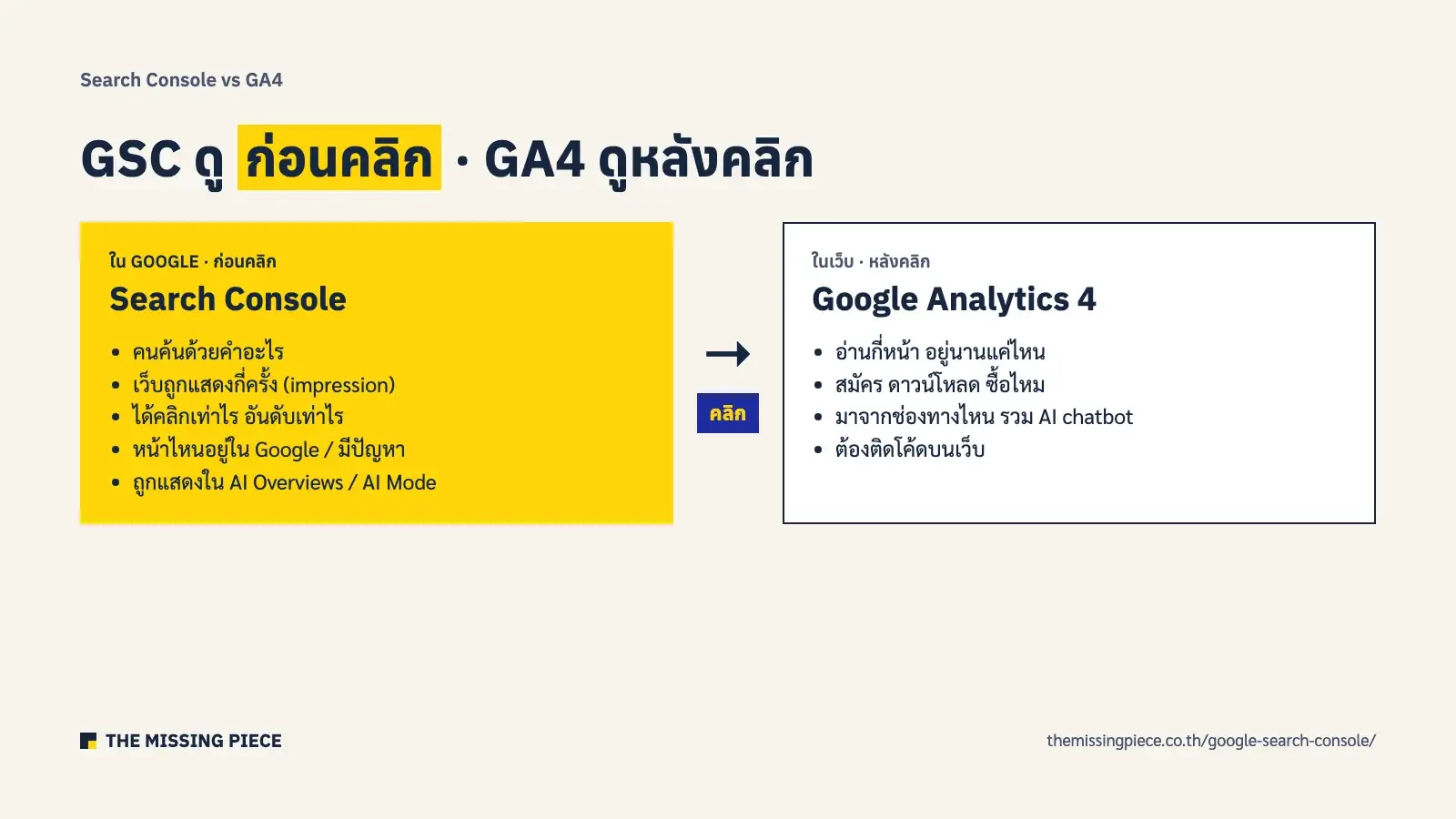
Google Search Console คือเครื่องมือฟรีของ Google ที่บอกสิ่งที่เกิดขึ้นในหน้าผลค้นหา ก่อนที่คนจะคลิกเข้าเว็บ ได้แก่ คำที่คนใช้ค้นแล้วเจอเว็บเรา จำนวนครั้งที่เว็บถูกแสดง จำนวนคลิก และหน้าไหนที่ Google เก็บเข้าระบบแล้วหรือมีปัญหา เครื่องมือนี้เคยชื่อ Google Webmaster Tools ก่อนเปลี่ยนชื่อในปี 2015
Google Analytics 4 (GA4) ทำงานคนละช่วง GA4 บอกสิ่งที่เกิดหลังคนเข้าเว็บแล้ว เช่น อ่านกี่หน้า สมัครหรือซื้อไหม ใช้คู่กันจึงเห็นทั้งเส้นทาง Search Console ไม่ต้องติดโค้ดบนเว็บ แค่ยืนยันว่าเป็นเจ้าของ ส่วน GA4 ต้องติดโค้ด วิธีดูผล SEO ใน GA4 อยู่ใน GA4 ดูผล SEO ยังไง
ติดตั้ง: เลือก Domain หรือ URL-prefix แล้วยืนยันเว็บ
ถ้าเข้าถึงการตั้งค่า DNS ของโดเมนได้ ให้เลือก Domain property เพราะรวมทุก subdomain และทั้ง http กับ https ไว้ในที่เดียว Domain property ยืนยันได้ทาง DNS เท่านั้น ถ้าเข้า DNS ไม่ได้ ให้ใช้ URL-prefix property ซึ่งยืนยันได้หลายวิธีกว่า
| Domain property | URL-prefix property | |
|---|---|---|
| ครอบคลุม | ทุก subdomain + http และ https | เฉพาะ URL ที่ขึ้นต้นตรงตามที่ใส่ |
| วิธียืนยัน | DNS (TXT record) เท่านั้น | ไฟล์ HTML, แท็ก HTML, Google Analytics, Google Tag Manager, DNS |
| เหมาะกับ | เจ้าของเว็บที่ดูแลโดเมนเอง | คนที่เข้า DNS ไม่ได้ หรืออยากแยกดูเฉพาะบางส่วนของเว็บ |
| ตัวกรอง Branded queries | ใช้ได้ (ถ้ามีคำค้นมากพอ) | ใช้ได้เมื่อเป็นรากโดเมน (เช่น https://example.com/) · property ที่เป็น path หรือ subdomain ใช้ไม่ได้ |
ขั้นตอนตั้งค่า
- เข้า search.google.com/search-console แล้วกด Add property
- เลือก Domain (ใส่ชื่อโดเมนอย่างเดียว) หรือ URL prefix (ใส่ URL เต็มรวม https://)
- ยืนยันเว็บ: Domain ให้คัดลอก TXT record ไปเพิ่มที่ผู้ให้บริการโดเมน · เว็บ WordPress ที่ใช้ Rank Math วางรหัสยืนยันในหน้าตั้งค่าของปลั๊กอินได้ หรือเชื่อมบัญชี Google ผ่าน Rank Math
- เพิ่มวิธียืนยันสำรองอีก 1 วิธี Google แนะนำไว้ เผื่อวิธีแรกหายตอนเปลี่ยนธีมหรือเปลี่ยนโฮสต์
- เพิ่มผู้ใช้ใน Settings › Users and permissions ให้ทีมหรือเอเจนซีเป็น Full หรือ Restricted ตามงาน แทนการให้รหัสผ่านบัญชี Google
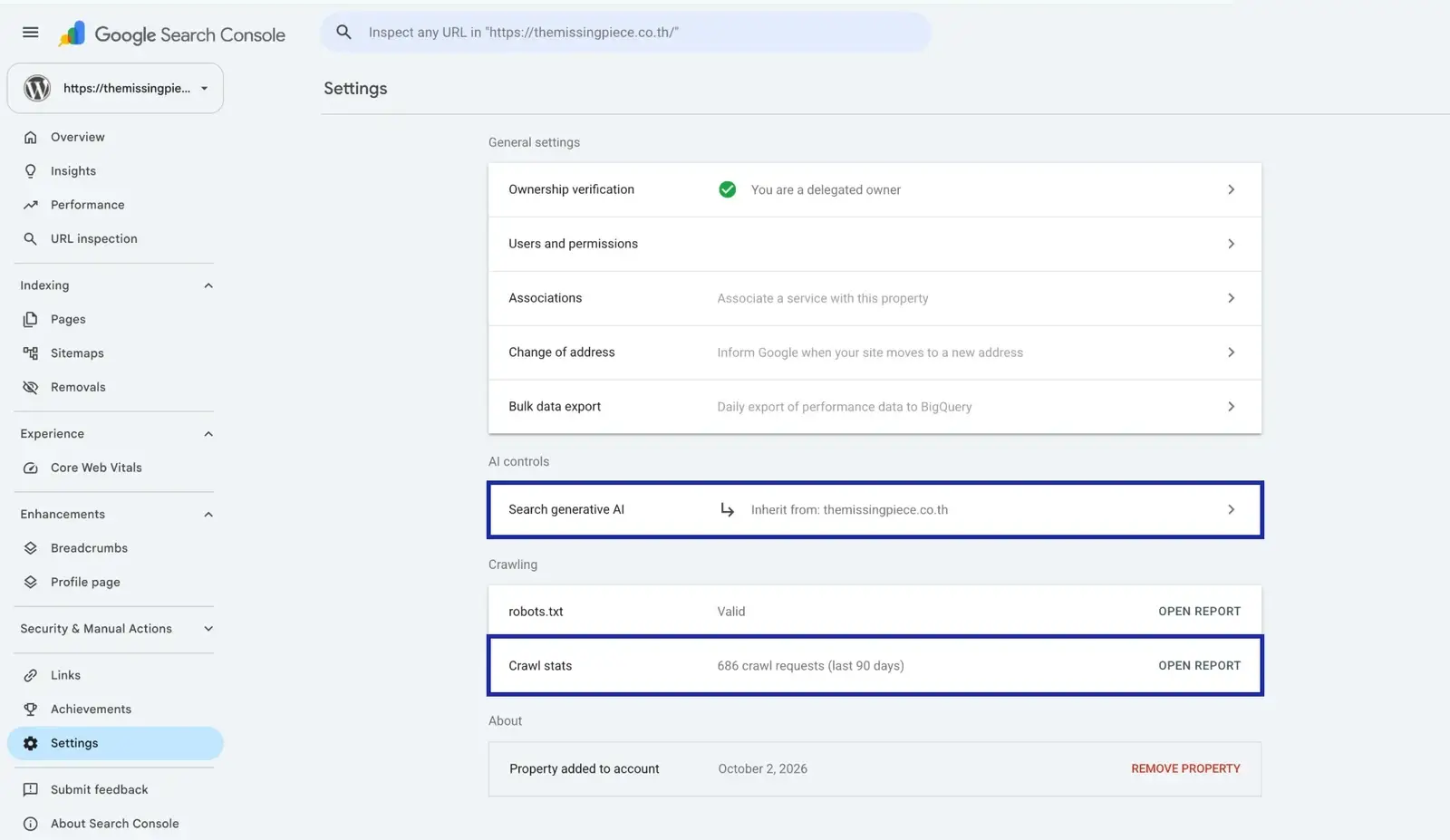
เว็บ The Missing Piece ใช้ทั้งสองแบบ: Domain property สำหรับภาพรวม และ URL-prefix ที่เพิ่มเมื่อ 2 ต.ค. 2026 และตั้งค่า AI ให้สืบทอด (Inherit) จาก Domain property ส่วนระบบดึงข้อมูลของทีมวัดผลใช้สิทธิ์อ่านอย่างเดียว
เพิ่มเว็บแล้วทำไมยังไม่ขึ้นข้อมูล
ปกติข้อมูลใน Search Console มาช้า 2–3 วัน และ Google ระบุว่าเว็บใหม่อาจใช้เวลาถึงราวหนึ่งสัปดาห์กว่าจะเห็นข้อมูล เพราะต้องรอให้ Google เข้ามาเก็บหน้าและแสดงหน้าในผลค้นหาก่อน Google เก็บข้อมูลตั้งแต่มีคนเพิ่ม property แม้ยังยืนยันไม่เสร็จ จึงควรเพิ่มตั้งแต่วันแรกที่เว็บเปิด
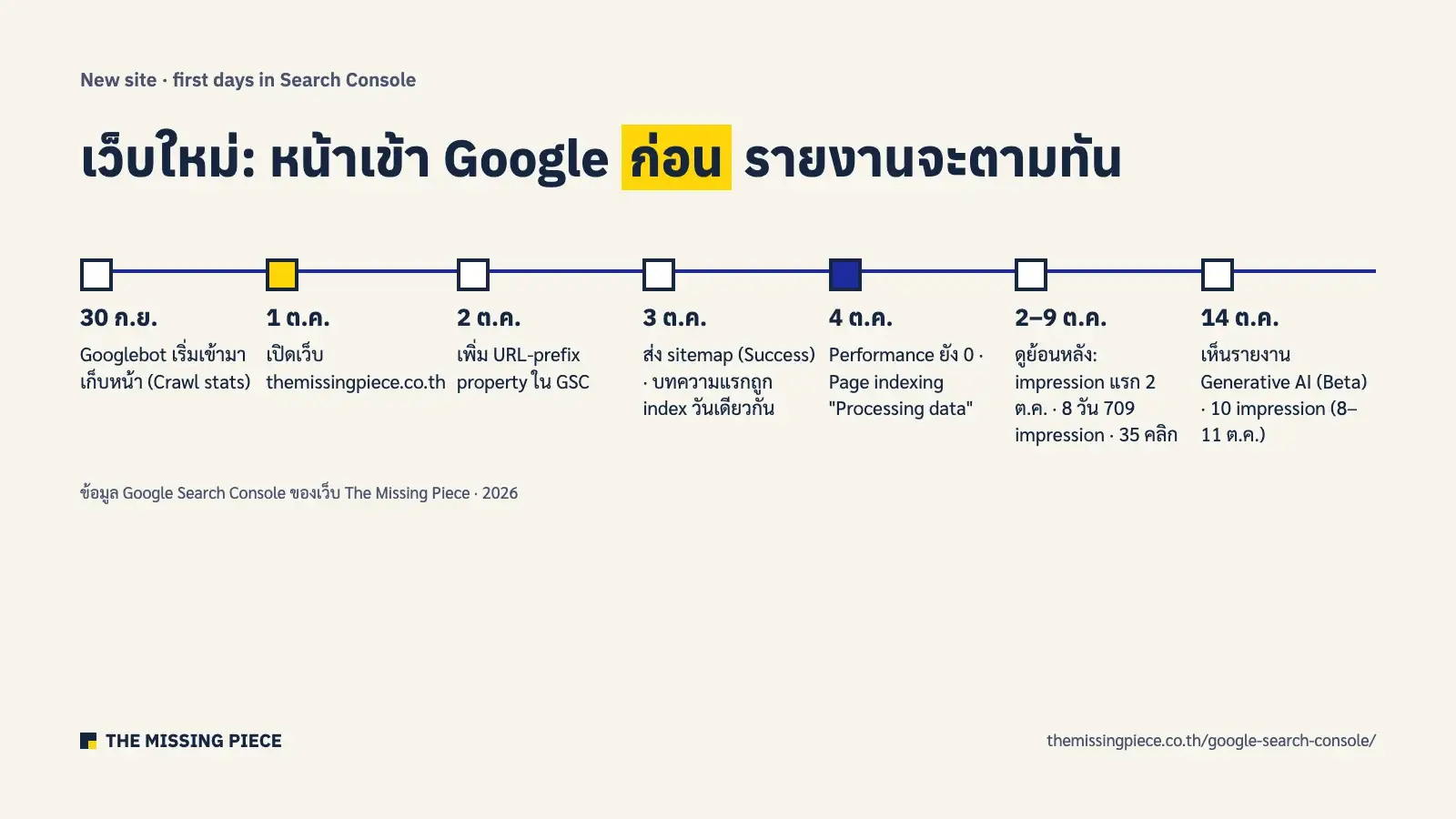
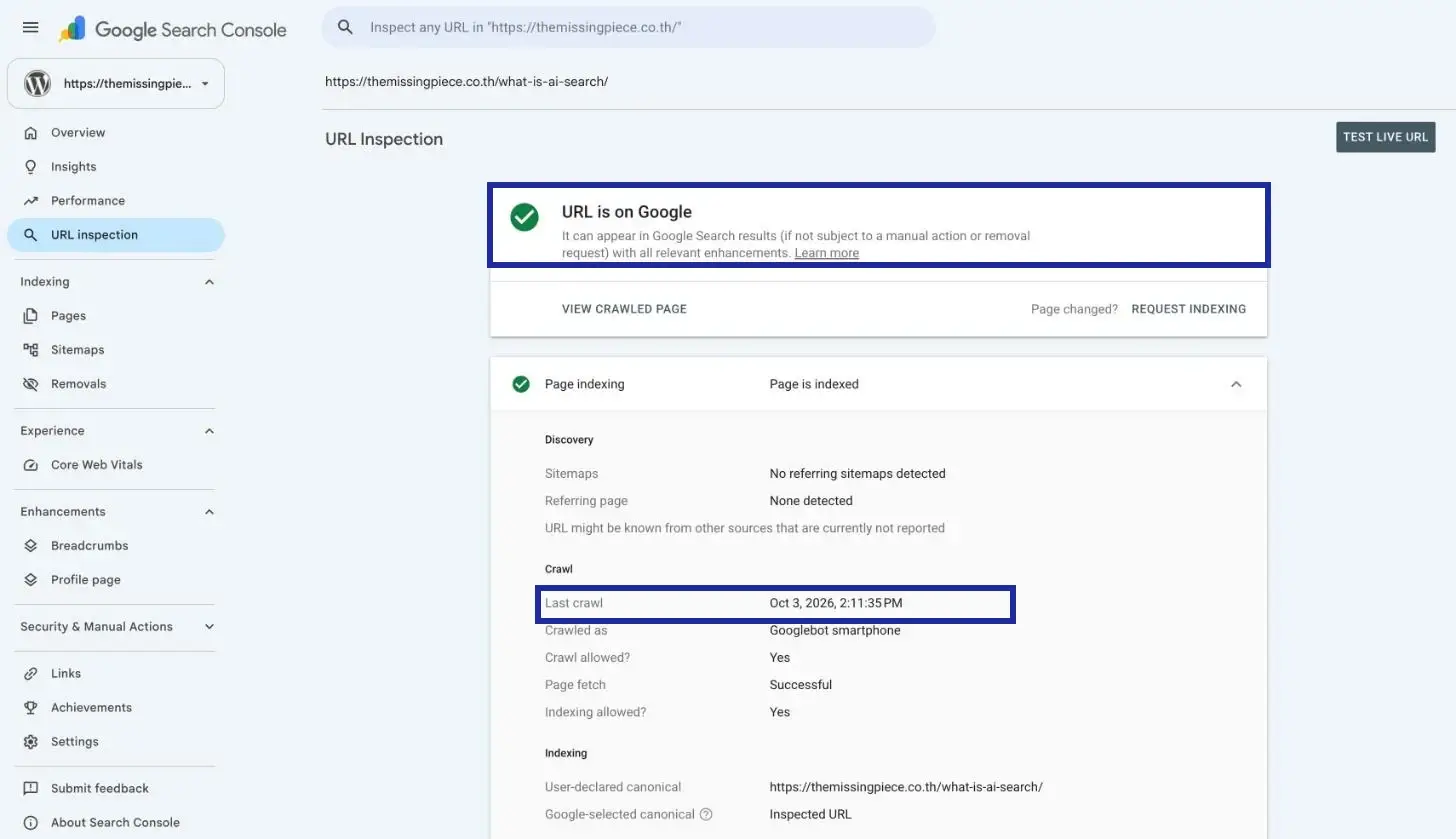
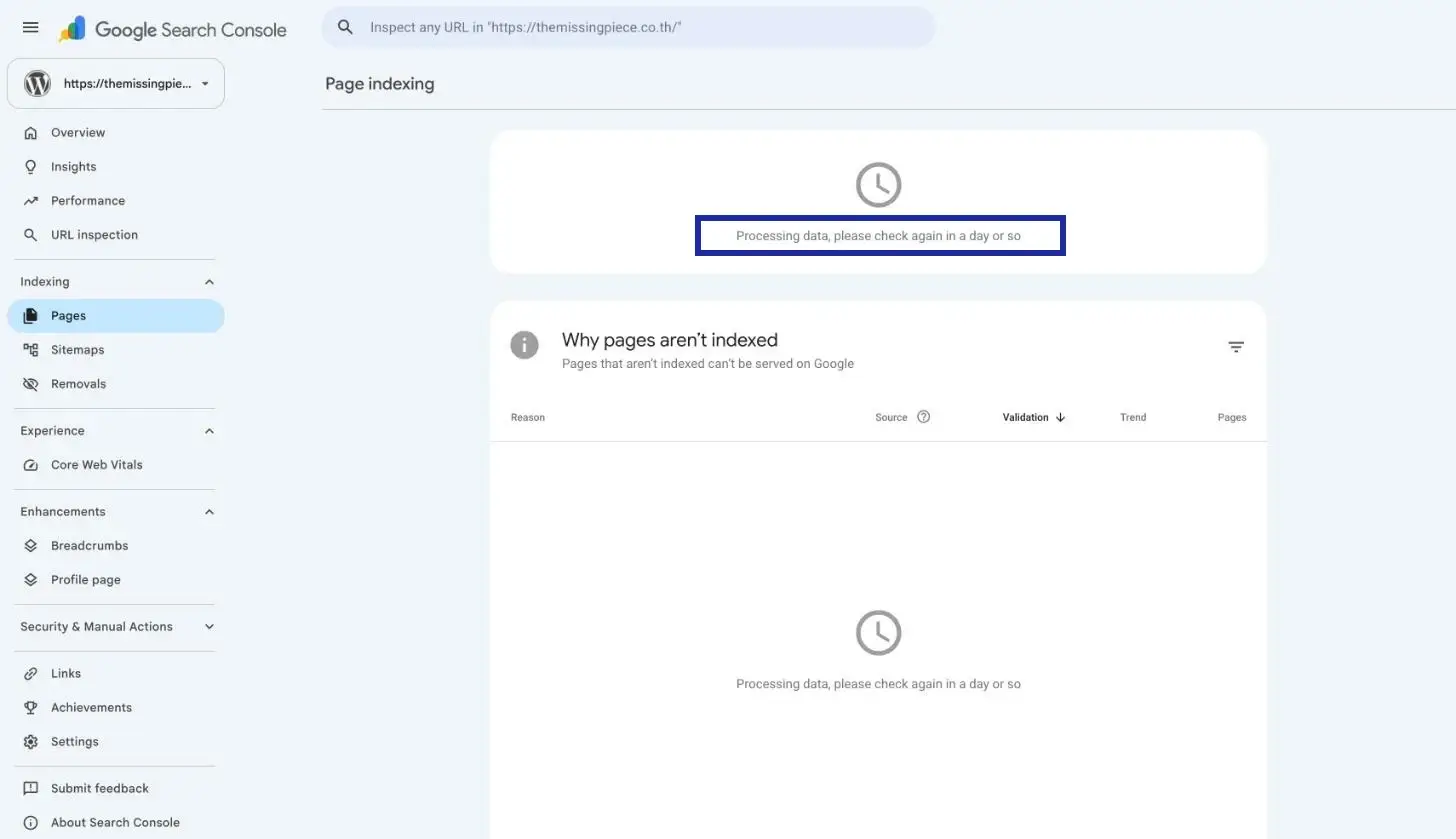
เว็บของเราเองเป็นตัวอย่างจริง The Missing Piece เปิดวันที่ 1 ต.ค. 2026 ณ วันที่ 4 ต.ค. รายงาน Performance ยังว่าง (0 คลิก 0 impression) และรายงาน Page indexing ขึ้นว่า “Processing data, please check again in a day or so” แต่เมื่อตรวจทีละ URL ด้วย URL Inspection บทความ /what-is-ai-search/ ที่เผยแพร่วันที่ 3 ต.ค. Google เข้ามาเก็บหน้าในวันเดียวกัน และเมื่อตรวจวันรุ่งขึ้น สถานะเป็น URL is on Google แล้ว แปลว่าหน้าอยู่ใน Google ได้ก่อนรายงานจะตามทัน ถ้ารายงานยังว่าง ให้ใช้ URL Inspection เช็กหน้าที่สำคัญก่อน
เมื่อดึงข้อมูลผ่าน API วันที่ 12 ต.ค. พบว่า impression แรกเกิดตั้งแต่วันที่ 2 ต.ค. 2026 แต่ข้อมูลมาช้าจึงยังไม่เห็นในวันที่ 4 ต.ค. และ 8 วันแรก (2–9 ต.ค.) เว็บมี 709 impression และ 35 คลิก (ข้อมูล Search Console ผ่าน API ของ The Missing Piece) AI SEO For Dummies บทที่ 3 แนะนำให้จดค่าเริ่มต้น (baseline) ตั้งแต่วันแรก เพื่อใช้เทียบผลภายหลัง
วันของ GSC ไม่ใช่วันของคนไทย: ข้อมูลรายวันใน Search Console นับตามเวลาแปซิฟิก (แคลิฟอร์เนีย) ซึ่งช้ากว่าไทย 14 ชั่วโมงช่วงเวลาออมแสง (ราว มี.ค.–พ.ย.) และ 15 ชั่วโมงช่วงที่เหลือ “หนึ่งวัน” ใน GSC จึงเริ่มราวบ่ายสองถึงบ่ายสามโมงเวลาไทย ถ้าเปิดตัวแคมเปญตอนเช้า ตัวเลขจะไปตกในวันก่อนหน้าของ GSC ยกเว้นมุมมอง 24 ชั่วโมงที่ใช้เวลาของเครื่องคุณ
ส่ง Sitemap และ Request Indexing
ส่ง sitemap ครั้งเดียวที่เมนู Indexing › Sitemaps แล้ว Google จะกลับมาอ่านเองเป็นระยะ ไม่ต้องส่งซ้ำทุกครั้งที่เพิ่มหน้า ส่วน Request Indexing ในเครื่องมือ URL Inspection ใช้กับหน้าใหม่หรือหน้าที่เพิ่งแก้สำคัญๆ ทีละหน้า และมีโควตาจำกัดต่อวัน กดซ้ำหลายครั้งไม่ช่วยให้ Google เข้ามาเร็วขึ้น
- Sitemaps: ใส่ URL ของ sitemap (เว็บ WordPress ที่ใช้ Rank Math มักเป็น /sitemap_index.xml) แล้วกด Submit ดูว่าสถานะเป็น Success และจำนวน Discovered pages ใกล้เคียงจำนวนหน้าจริง
- URL Inspection: วาง URL ในช่องด้านบน ดูว่า “URL is on Google” หรือไม่ หน้าที่ Google เลือกเป็น canonical (หน้าหลัก) คือหน้าไหน และ Google เข้ามาล่าสุดเมื่อไร
- Test live URL: ทดสอบหน้าเวอร์ชันปัจจุบัน ดูภาพหน้าที่ Google มองเห็นจริง ถ้าเนื้อหาสำคัญไม่ขึ้นในภาพ แปลว่า Google อาจมองไม่เห็น
- Request indexing: กดเมื่อหน้าพร้อมจริง เป็นคำขอ ไม่ใช่การรับประกันว่าจะถูก index
sitemap คืออะไร สร้างยังไง และใส่หน้าไหนบ้าง อ่านต่อที่ Sitemap คืออะไร
อ่านรายงาน Performance ให้เป็น
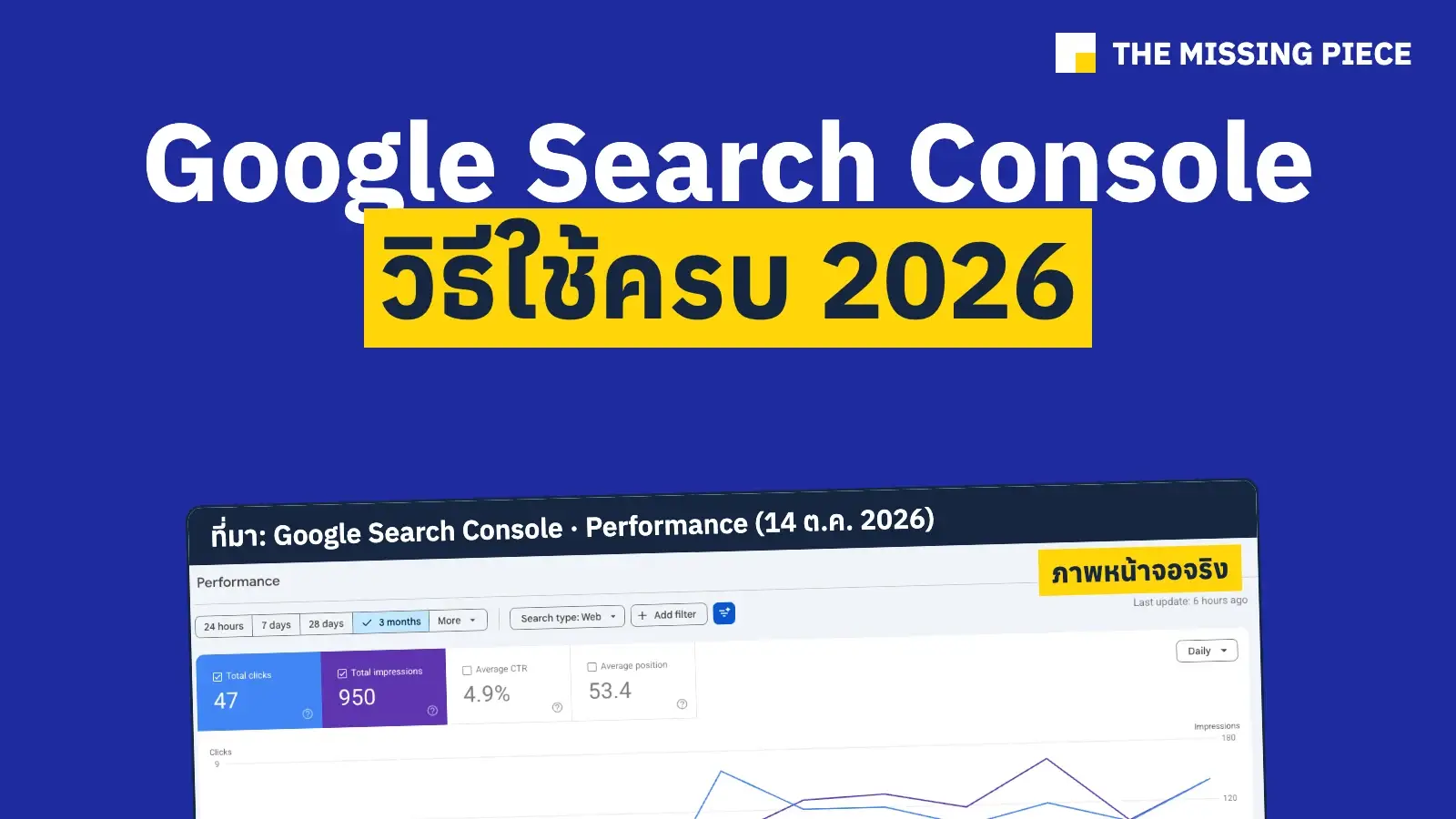
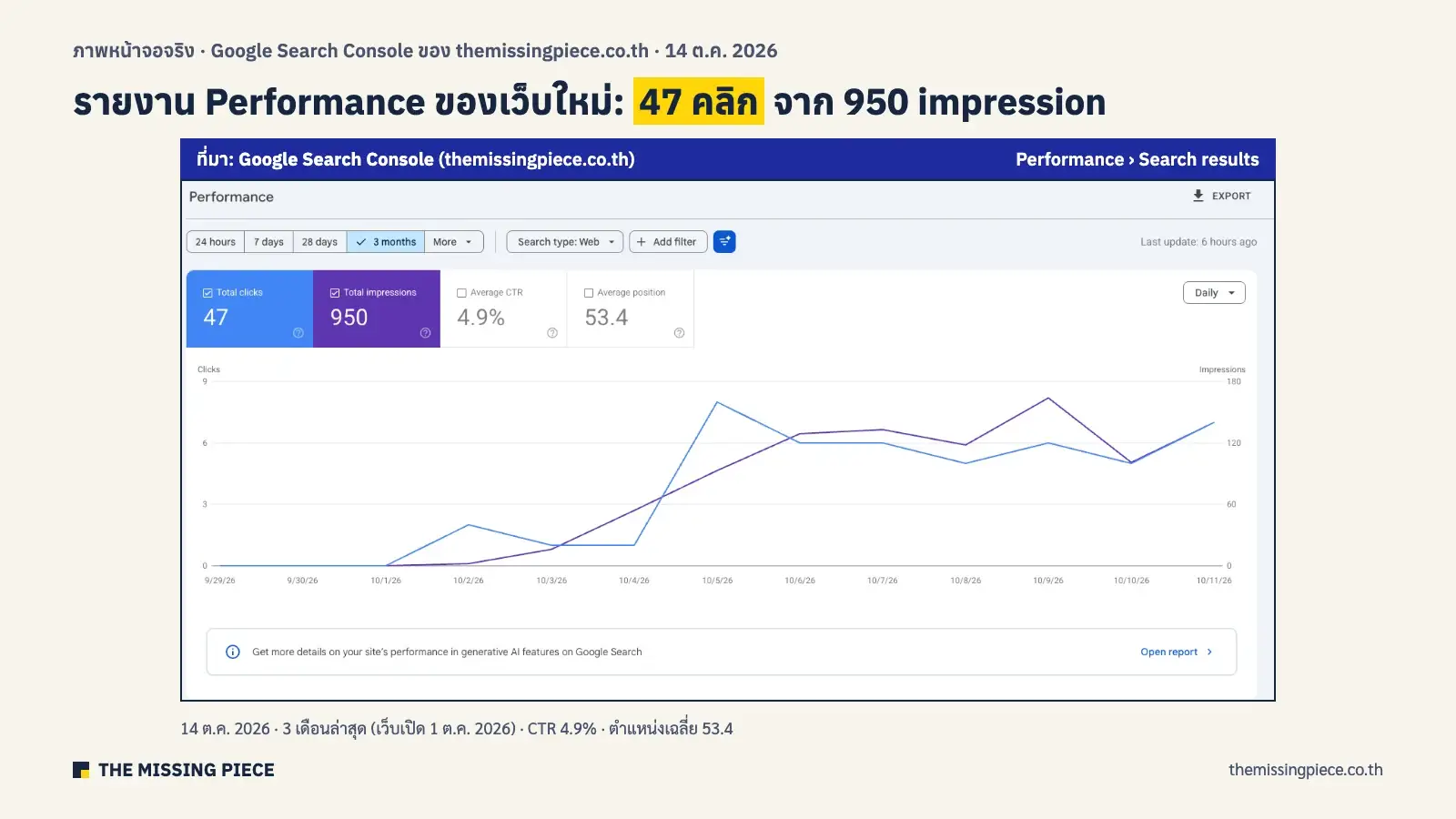
รายงาน Performance › Search results มี 4 ตัวเลขหลัก คือ Clicks, Impressions, CTR และ Average position แล้วแยกดูได้ตามคำค้น หน้า ประเทศ อุปกรณ์ ลักษณะการแสดงผล และวันที่ เริ่มจากติ๊กให้ครบ 4 กล่องแล้วเลือกช่วง 3 เดือน
- Impressions — จำนวนครั้งที่ลิงก์เว็บคุณถูกแสดงในผลค้นหา
- Clicks — จำนวนครั้งที่คนคลิกเข้าเว็บจากผลค้นหา
- CTR — คลิกหารด้วย impression
- Average position — อันดับเฉลี่ยของผลบนสุดที่เว็บคุณได้ในแต่ละครั้งที่ถูกแสดง
ความหมายของ CTR และ impression แบบละเอียด พร้อมวิธีอ่านว่าตัวเลขแบบไหนดี อยู่ใน CTR และ Impression คืออะไร
ฟีเจอร์ใหม่ในรายงานนี้ที่ควรใช้
- ประเภทการค้นหา (Search type) — ตอนนี้แยก Web แบบข้อความ กับ Web แบบ multimodal (ค้นด้วยภาพ เช่น Google Lens, Circle to Search) ได้แล้ว (24 ก.ย. 2026)
- ช่วงเวลา — ดูแบบ 24 ชั่วโมงล่าสุดรายชั่วโมงได้ (ธ.ค. 2024) และดูรายสัปดาห์หรือรายเดือนได้ (ธ.ค. 2025) ช่วยลดความแกว่งของกราฟรายวัน
- ตัวกรอง Branded queries — แยกคำที่มีชื่อแบรนด์ออกจากคำทั่วไปด้วย AI (เปิดให้ทุกเว็บที่เข้าเงื่อนไข มี.ค. 2026) ใช้ได้เฉพาะ property ระดับบนสุดที่มีคำค้นมากพอ และอาจจัดกลุ่มผิดได้บ้าง
- Annotations — คลิกขวาที่กราฟเพื่อจดว่าวันนั้นเกิดอะไร เช่น เปิดบทความใหม่หรือย้ายเว็บ ได้ไม่เกิน 120 ตัวอักษร ทุกคนที่เข้า property เห็นด้วย (พ.ย. 2025)
The Art of SEO บทที่ 4 ถือว่า Search Console เป็นแหล่งข้อมูลคำค้นที่ดีที่สุด เพราะเป็นคำที่คนใช้หาเว็บเราจริง กรองคำที่มี “คือ” “วิธี” “ราคา” แล้วดูคำที่อยู่อันดับ 2–20 ซึ่งบทที่ 6 ของเล่มเดียวกันเรียกว่าคำที่ใกล้ติดหน้าแรก (striking distance) วิธีใช้ข้อมูลนี้ต่อ อยู่ใน Keyword Research ฉบับภาษาไทย
ดูผลใน AI Overviews และ AI Mode: รายงาน Generative AI
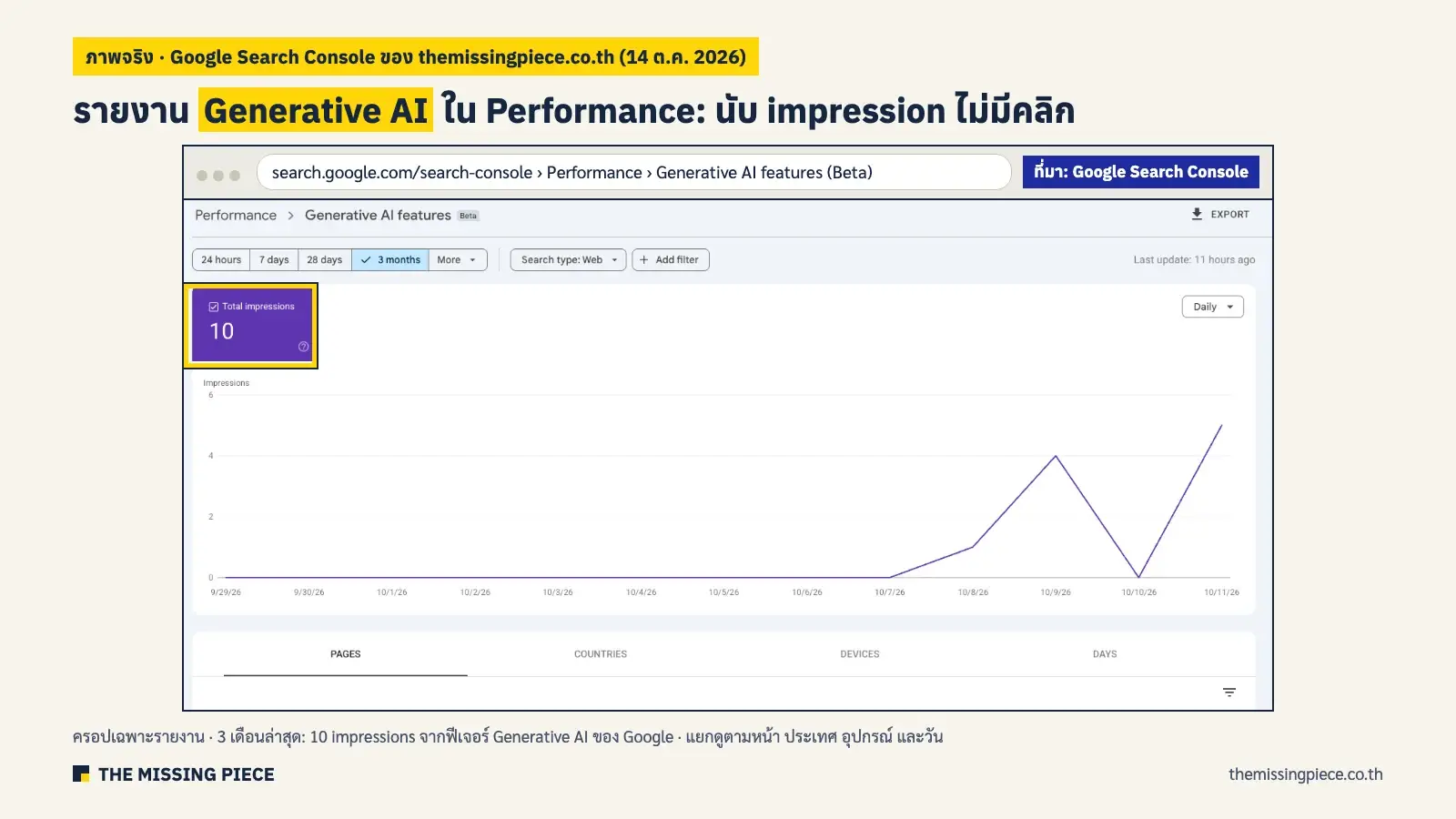
รายงาน Generative AI performance บอกว่าหน้าไหนของเว็บถูกแสดงในคำตอบ AI ของ Google คือ AI Overviews และ AI Mode กี่ครั้ง แต่ให้แค่ impression ยังไม่มีจำนวนคลิก Google ประกาศรายงานนี้วันที่ 3 มิ.ย. 2026 และเปิดให้ทุกเว็บทั่วโลกตั้งแต่ 31 ส.ค. 2026
| ดูได้ | ยังดูไม่ได้ |
|---|---|
| Impression ใน AI Overviews และ AI Mode | จำนวนคลิกจากคำตอบ AI |
| แยกตามหน้า ประเทศ อุปกรณ์ วันที่ (รายวัน รายสัปดาห์ รายเดือน) | คำค้นหรือคำถามที่ทำให้หน้าถูกแสดง |
| แยก Web แบบข้อความ กับแบบ multimodal | ทราฟฟิกจาก ChatGPT, Perplexity, Claude หรือ Gemini app |
| ส่งออกข้อมูลได้ (1,000 แถวบนหน้าจอ) | ผลจากการทดลองใน Search Labs |
ข้อมูลเดียวกันนี้ยังรวมอยู่ในรายงาน Performance หลักภายใต้ Web ด้วย Google ระบุว่าการแสดงใน AI Overviews และ AI Mode นับรวมในทราฟฟิกของ Search Console อยู่แล้ว รายงานใหม่แค่แยกออกมาให้เห็น ส่วนทราฟฟิกจากแชตบอตอื่นต้องดูใน GA4 ตามขั้นตอน ดู traffic จาก AI ใน GA4 และภาพรวมว่า AI Overviews ทำงานอย่างไรอยู่ใน AI Overviews คืออะไร
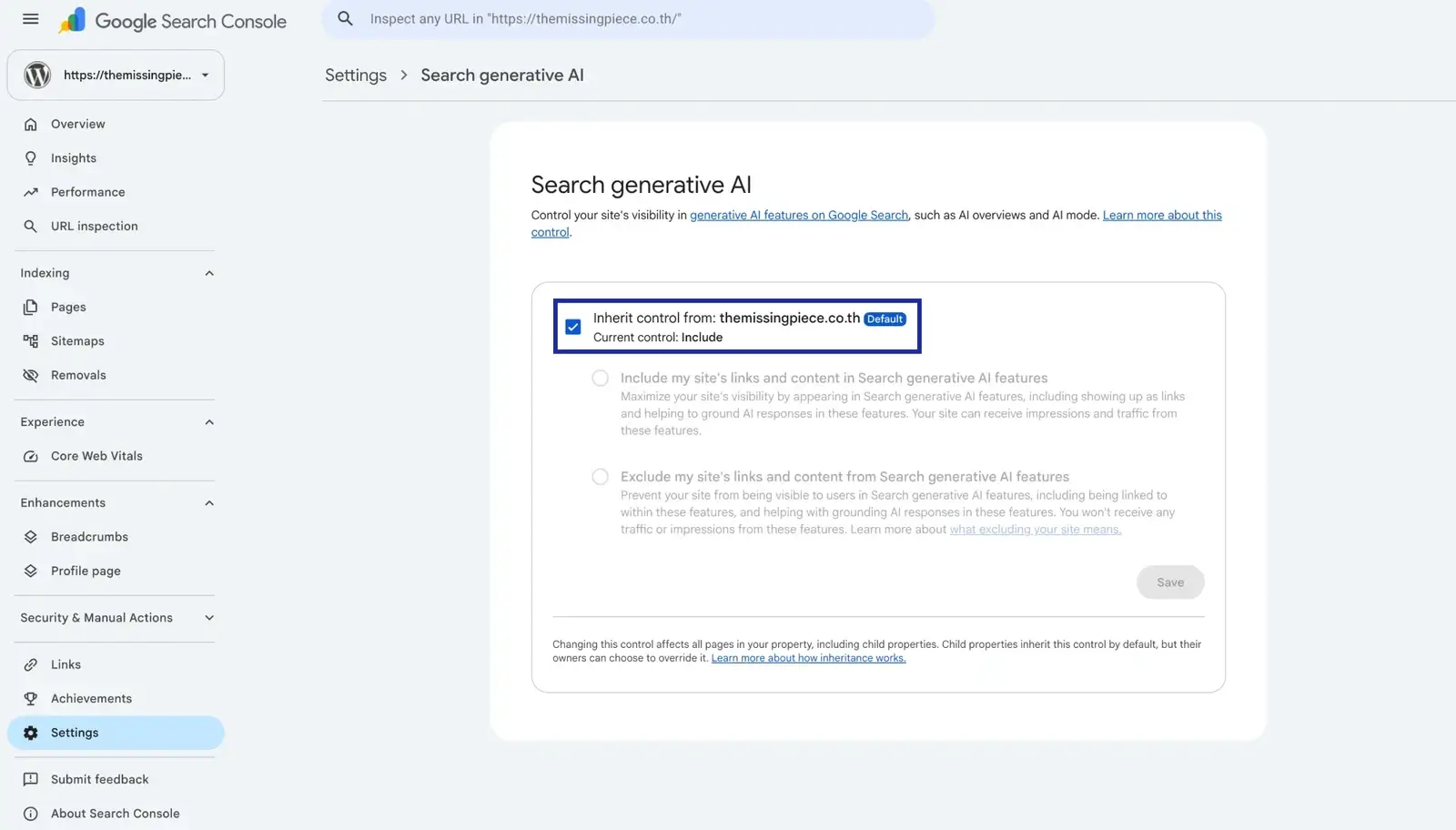
Search generative AI control อยู่ที่ Settings › Search generative AI (หมวด AI controls) ตั้งได้เฉพาะเจ้าของ property มี 3 ตัวเลือก: Include (ให้แสดงและใช้เนื้อหาเว็บใน AI ของ Google เป็นค่าเริ่มต้นของ property ที่ไม่มี property แม่) · Exclude (ไม่แสดงลิงก์ และไม่ใช้เนื้อหาเว็บช่วยตอบ จึงไม่ได้ impression หรือทราฟฟิกจาก AI ของ Google มีผลภายในราว 1–2 วัน และครอบคลุม AI ใน Discover ด้วย) · Inherit (ใช้ค่าเดียวกับ property แม่) ตัวเลือกนี้ไม่เหมือน noindex (คำสั่งไม่ให้ Google เก็บหน้า) ที่เอาหน้าออกจาก Google ทั้งหมด และไม่เหมือน Google-Extended ใน robots.txt ที่คุมเรื่องการนำเนื้อหาไปเทรน AI
เว็บ The Missing Piece ตั้งเป็น Inherit จาก Domain property ซึ่งค่าปัจจุบันคือ Include เพราะเป้าของเราคือถูก AI เอ่ยถึงและอ้างอิง เรื่องบอตของ AI แต่ละเจ้าใน robots.txt อ่านต่อที่ robots.txt สำหรับ AI bots
เว็บใหม่อาจยังไม่เห็นรายงานนี้ทันที ณ วันที่ 4 ต.ค. 2026 เมนูด้านซ้ายของ GSC เว็บเรายังมีแค่ Performance ไม่มีรายงาน Generative AI แยก เราเห็นรายงาน Generative AI features (Beta) ใต้ Performance ครั้งแรกวันที่ 14 ต.ค. 2026 มีแค่ 10 impression (impression แรกวันที่ 8 ต.ค.) Google ระบุว่าถ้าเว็บมี impression จาก AI น้อยเกินไป รายงานอาจยังไม่แสดง
อีกแหล่งที่ใช้คู่กันได้คือ Bing Webmaster Tools ซึ่งมีรายงาน AI Performance (เปิดทดลองสาธารณะ ก.พ. 2026) นับว่าเว็บถูกอ้างในคำตอบ Copilot และคำตอบ AI ของ Bing กี่ครั้ง และหน้าไหนถูกอ้าง แต่ไม่มีจำนวนคลิกเช่นกัน (Bing Webmaster Blog) เครื่องมืออื่นที่ใช้คู่กันดูได้ใน SEO Tools ฟรีและเสียเงิน
ความเห็นของผม (ไอซ์): ผมเข้า Performance แล้วเปิดแท็บ Generative AI ดูว่าหน้าไหนของเว็บถูกพูดถึงมากน้อยแค่ไหน แต่ตอนนี้ยังได้ข้อมูลไม่มาก เพราะ Google ยังให้ data ไม่เยอะ ผมจึงแนะนำให้ใช้ Bing Webmaster Tools ควบคู่ไปด้วย เอาข้อมูลสองฝั่งมาวิเคราะห์ประกอบกัน จะเห็นภาพชัดกว่า
หน้าไม่ถูก index: อ่านรายงาน Page indexing
รายงาน Indexing › Pages บอกว่าหน้าไหนอยู่ใน Google และหน้าไหนไม่อยู่ พร้อมเหตุผล หน้าที่ “Not indexed” ไม่ได้แปลว่ามีปัญหาเสมอ Google เองบอกว่าหลายสถานะเป็นเรื่องปกติ เช่น หน้าซ้ำที่มี canonical ชี้ไปหน้าอื่น และเว็บที่มีไม่ถึงราว 500 หน้าอาจไม่จำเป็นต้องเปิดรายงานนี้บ่อย
| สถานะ | แปลว่า | ควรทำอะไร |
|---|---|---|
| Crawled – currently not indexed | Google เข้ามาอ่านแล้ว แต่ยังไม่เลือกเก็บ | ดูว่าหน้ามีเนื้อหาของตัวเองพอไหม ซ้ำกับหน้าอื่นไหม มีลิงก์ภายในชี้มาไหม |
| Discovered – currently not indexed | Google รู้ว่ามีหน้านี้ แต่ยังไม่เข้ามาอ่าน | เว็บใหม่รอได้ · เพิ่มลิงก์ภายในจากหน้าที่สำคัญ · เช็กว่าเว็บตอบช้าไหม |
| Alternate page with proper canonical tag | หน้าซ้ำที่ชี้ canonical ไปหน้าหลักแล้ว | ปกติ ไม่ต้องแก้ |
| Excluded by ‘noindex’ tag | หน้าบอก Google ไม่ให้เก็บ | เช็กว่าตั้งใจหรือไม่ ถ้าไม่ตั้งใจ ให้เอา noindex ออก |
| Duplicate, Google chose different canonical than user | Google เลือกหน้าหลักเองไม่ตรงกับที่เราบอก | ทำให้หน้าหลักชัดขึ้นด้วย canonical และลิงก์ภายใน |
| Not found (404) | หน้าไม่มีแล้ว | ถ้ามีหน้าใหม่แทน ให้ redirect ถ้าไม่มี ปล่อยได้ |
The Art of SEO บทที่ 10 วางเช็กลิสต์ตรวจหน้าที่ไม่ถูก index ไว้เป็นขั้น เริ่มจากเช็กว่าเข้าถึงได้ ไม่ถูกบล็อก แล้วค่อยดูคุณภาพและลิงก์ ขั้นตรวจทั้งเว็บอยู่ใน SEO Audit ตรวจเว็บเอง และเรื่อง canonical อยู่ใน Canonical Tag คืออะไร ส่วนวิธี redirect หน้า 404 ไปหน้าใหม่อยู่ใน 301 Redirect คืออะไร
รายงานอื่นที่ควรรู้
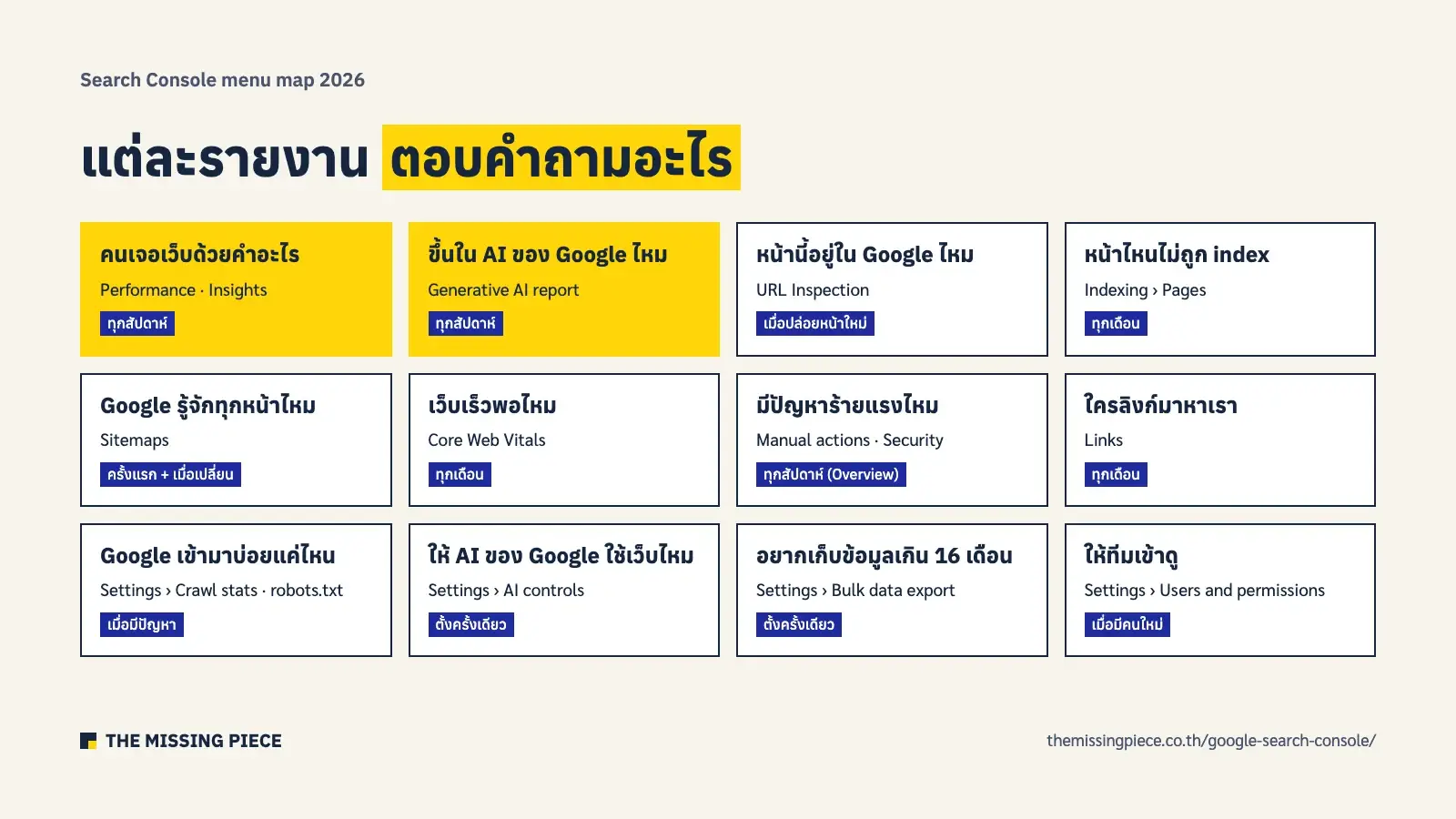
รายงานอื่นใน Search Console ส่วนใหญ่ไม่ต้องเปิดทุกสัปดาห์ แต่ควรรู้ว่าแต่ละตัวตอบคำถามอะไร
- Insights — สรุปภาพรวมแบบอ่านง่าย: คอนเทนต์ที่มาแรงหรือตก คำค้นใหม่ ประเทศ และกลุ่มคำค้นที่ AI จัดให้ (Query groups สำหรับเว็บที่มีคำค้นมาก)
- Recommendations — คำแนะนำจาก Google บนหน้า Overview เช่น ปัญหาที่ควรแก้หรือโอกาสที่ยังไม่ได้ใช้
- Core Web Vitals — ความเร็วและความลื่นของหน้าจากผู้ใช้จริง ดูวิธีแก้ใน Core Web Vitals แก้ยังไง
- HTTPS — หน้าไหนยังไม่ใช้ HTTPS
- Links — เว็บไหนลิงก์มาหาเรา และลิงก์ภายในชี้ไปหน้าไหนมากที่สุด
- Manual actions และ Security issues — ถ้ามีรายการในนี้ ต้องแก้ทันที
- Removals — ซ่อนหน้าจากผลค้นหาชั่วคราว (ไม่ใช่การลบถาวร)
- robots.txt report และ Crawl stats — อยู่ใน Settings ดูว่า Google อ่าน robots.txt ได้ไหม และเข้ามาเก็บหน้าบ่อยแค่ไหน อ่านเรื่อง robots.txt ต่อที่ Robots.txt คืออะไร
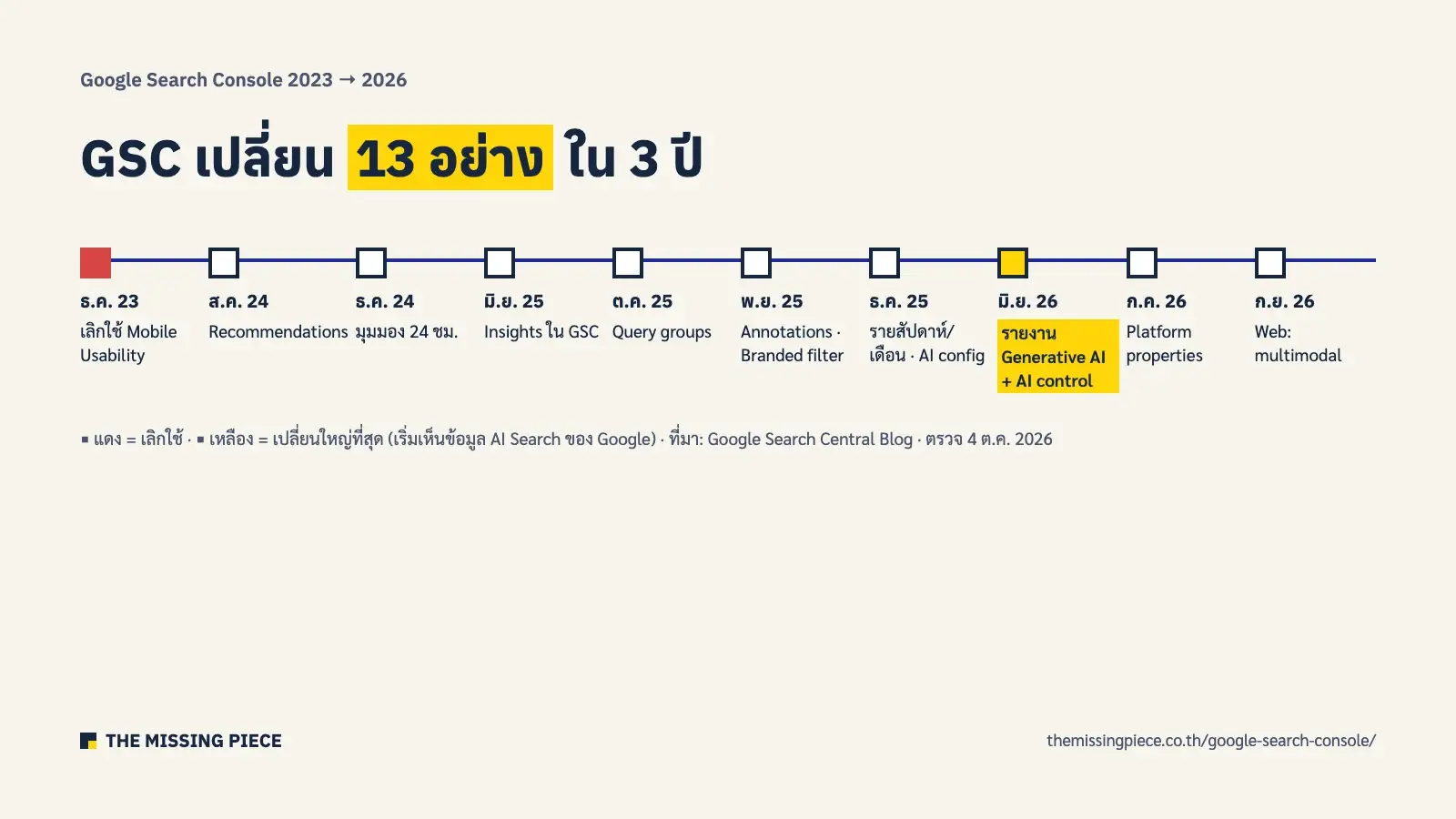
Search Console เปลี่ยนอะไรบ้าง 2024–2026
Search Console เพิ่มฟีเจอร์ใหม่และเลิกใช้รายงานเก่าหลายตัวในช่วง 3 ปี คู่มือภาษาไทยหลายหน้ารวมถึงคำตอบ AI บางตัวยังสอนรายงาน Mobile Usability ที่ Google เลิกใช้ไปตั้งแต่ 1 ธ.ค. 2023 ตารางนี้รวมการเปลี่ยนแปลงหลักพร้อมวันที่และแหล่ง
| วันที่ | เปลี่ยนอะไร | ประเภท |
|---|---|---|
| 1 ธ.ค. 2023 | เลิกใช้รายงาน Mobile Usability และ Mobile-Friendly Test | เลิกใช้ |
| 5 ส.ค. 2024 | Recommendations บนหน้า Overview | ใหม่ |
| 12 ธ.ค. 2024 | มุมมอง 24 ชั่วโมงล่าสุด รายชั่วโมง | ใหม่ |
| 9 เม.ย. 2025 | ข้อมูลรายชั่วโมงใน API (ย้อนหลัง 10 วัน) | ใหม่ |
| 30 มิ.ย. 2025 | รายงาน Insights ย้ายมาอยู่ใน Search Console | ใหม่ |
| 27 ต.ค. 2025 | Query groups ใน Insights | ใหม่ |
| 17 พ.ย. 2025 | Custom annotations บนกราฟ | ใหม่ |
| 20 พ.ย. 2025 | ตัวกรอง Branded queries (ทุกเว็บที่เข้าเงื่อนไข 11 มี.ค. 2026) | ใหม่ |
| 4 ธ.ค. 2025 | ตั้งค่ารายงานด้วยภาษาธรรมดา (AI-powered configuration, ทดลอง) | ใหม่ |
| 10 ธ.ค. 2025 | มุมมองรายสัปดาห์และรายเดือน | ใหม่ |
| 3 มิ.ย. 2026 | รายงาน Generative AI (AI Overviews + AI Mode) และ Search generative AI control (ทุกเว็บ 31 ส.ค. 2026) | ใหม่ |
| 7 ก.ค. 2026 | Platform properties สำหรับ Instagram, TikTok, X, YouTube | ใหม่ |
| 24 ก.ย. 2026 | ประเภทการค้นหา Web: multimodal | ใหม่ |
ทำไมตัวเลข GSC ไม่ตรงกับ GA4 หรือ Rank Math
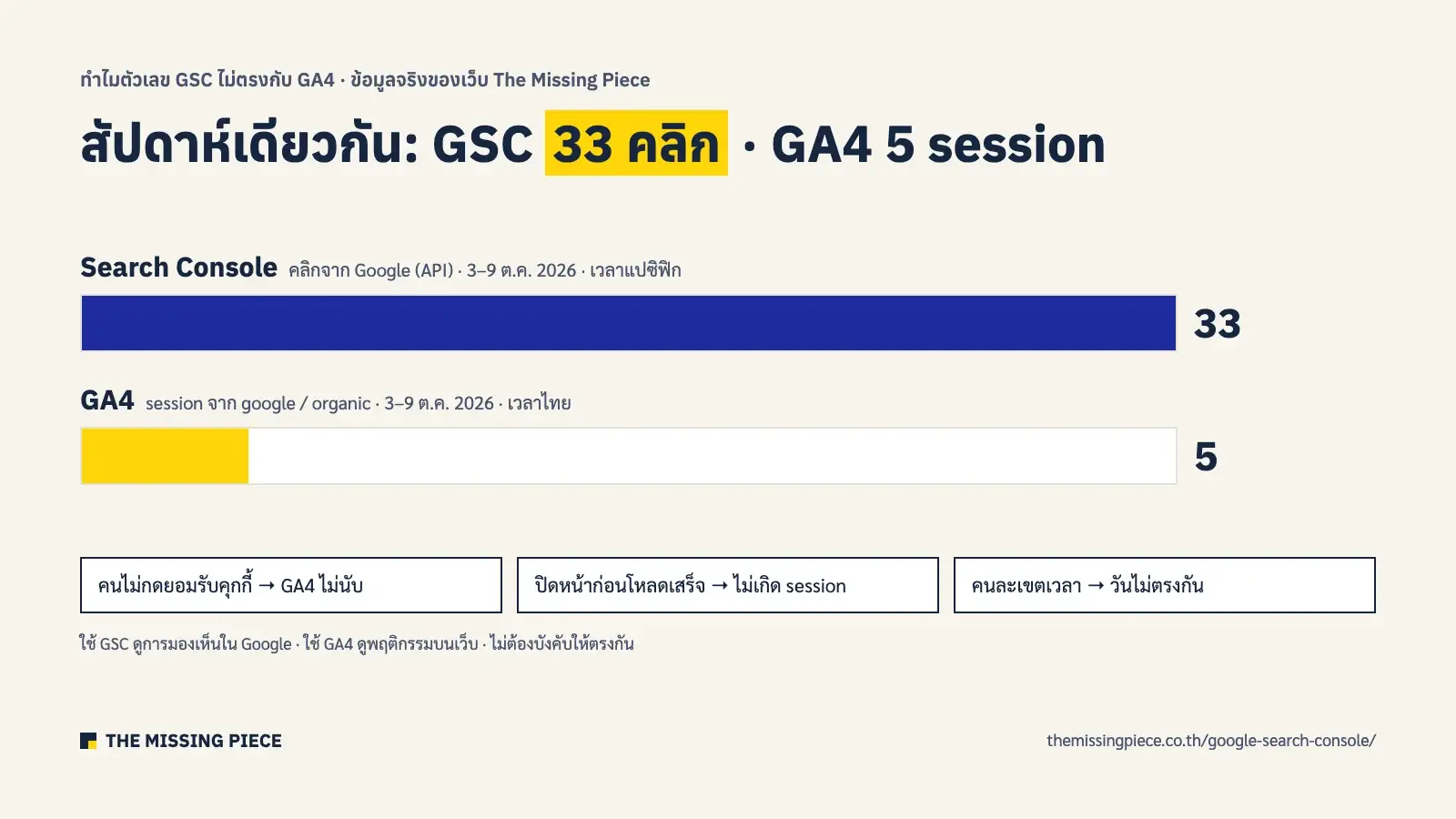
ตัวเลขไม่ตรงกันเพราะนับคนละอย่างและคนละเวลา Search Console นับการแสดงผลและคลิกใน Google ตามเวลาแปซิฟิก และซ่อนคำค้นที่ค้นน้อยเพื่อความเป็นส่วนตัว ส่วน GA4 นับคนที่เข้าเว็บแล้วและยอมรับคุกกี้ ตามเขตเวลาของ property GA4
- GSC กับ GA4 — คลิก 1 ครั้งใน GSC อาจไม่กลายเป็น session (การเข้าเว็บ 1 รอบ) ใน GA4 ถ้าคนปิดหน้าก่อนโหลดเสร็จหรือปฏิเสธคุกกี้
- ผลรวมทั้งเว็บ กับผลรวมแยกคำค้น — ตัวเลขรวมด้านบนนับทุกคลิก แต่ตารางคำค้นไม่แสดงคำที่ถูกซ่อน ผลรวมของตารางจึงน้อยกว่า
- หน้าจอ กับ API — หน้าจอแสดงตารางได้ไม่เกิน 1,000 แถว ส่วน API ดึงได้ถึง 50,000 แถวต่อวันต่อประเภทการค้นหาต่อ property
- GSC กับปลั๊กอินอย่าง Rank Math — ปลั๊กอินดึงข้อมูลจาก GSC ผ่าน API ตามรอบของตัวเอง ช่วงวันที่และเขตเวลาอาจไม่ตรงกับหน้าจอ
ตัวอย่างจากเว็บเราเอง สัปดาห์ 3–9 ต.ค. 2026 Search Console (API) นับได้ 33 คลิกจาก Google ส่วน GA4 นับ session จาก google / organic ได้แค่ 5 ส่วนต่างที่สูงขนาดนี้น่าจะมาจากคนที่ไม่กดยอมรับคุกกี้ คนที่ปิดหน้าก่อนโหลดเสร็จ และเขตเวลาที่ต่างกัน ตาม PDPA (พ.ร.บ.คุ้มครองข้อมูลส่วนบุคคล) เว็บต้องขอความยินยอมก่อนใช้คุกกี้วิเคราะห์ และเว็บเราตั้ง Consent Mode (ระบบขอความยินยอมคุกกี้) ให้ปฏิเสธเป็นค่าเริ่มต้น GA4 จึงนับได้เฉพาะคนที่กดยอมรับ ตัวเลข GA4 อาจต่ำกว่าคนที่เข้าเว็บจริง ใช้ดูพฤติกรรมและแนวโน้ม ไม่ใช่จำนวนคนทั้งหมด GA4 จึงแม่นเรื่องพฤติกรรมของคนที่ยินยอม แต่ไม่ใช่ตัวนับจำนวนคลิกจาก Google
ความเห็นของผม (ไอซ์): ผมอธิบายสั้นๆ ว่า Search Console คือข้อมูลนอกเว็บไซต์ ส่วน Google Analytics คือข้อมูลในเว็บไซต์ สองเครื่องมือวัดคนละแบบ Search Console นับ Clicks ส่วน GA นับ Sessions จึงเอาตัวเลขมาเทียบกันตรงๆ ไม่ได้ ต้องดูคู่กัน ถ้าถามว่าตัวไหนชัวร์ที่สุด ผมมองว่า GA เพราะเป็นพฤติกรรมจริงที่เกิดขึ้นในเว็บ ส่วน Search Console คือภาพกว้างของการมองเห็นที่ Google ส่งมาให้
เก็บข้อมูลเกิน 16 เดือน และดึงเกิน 1,000 แถว
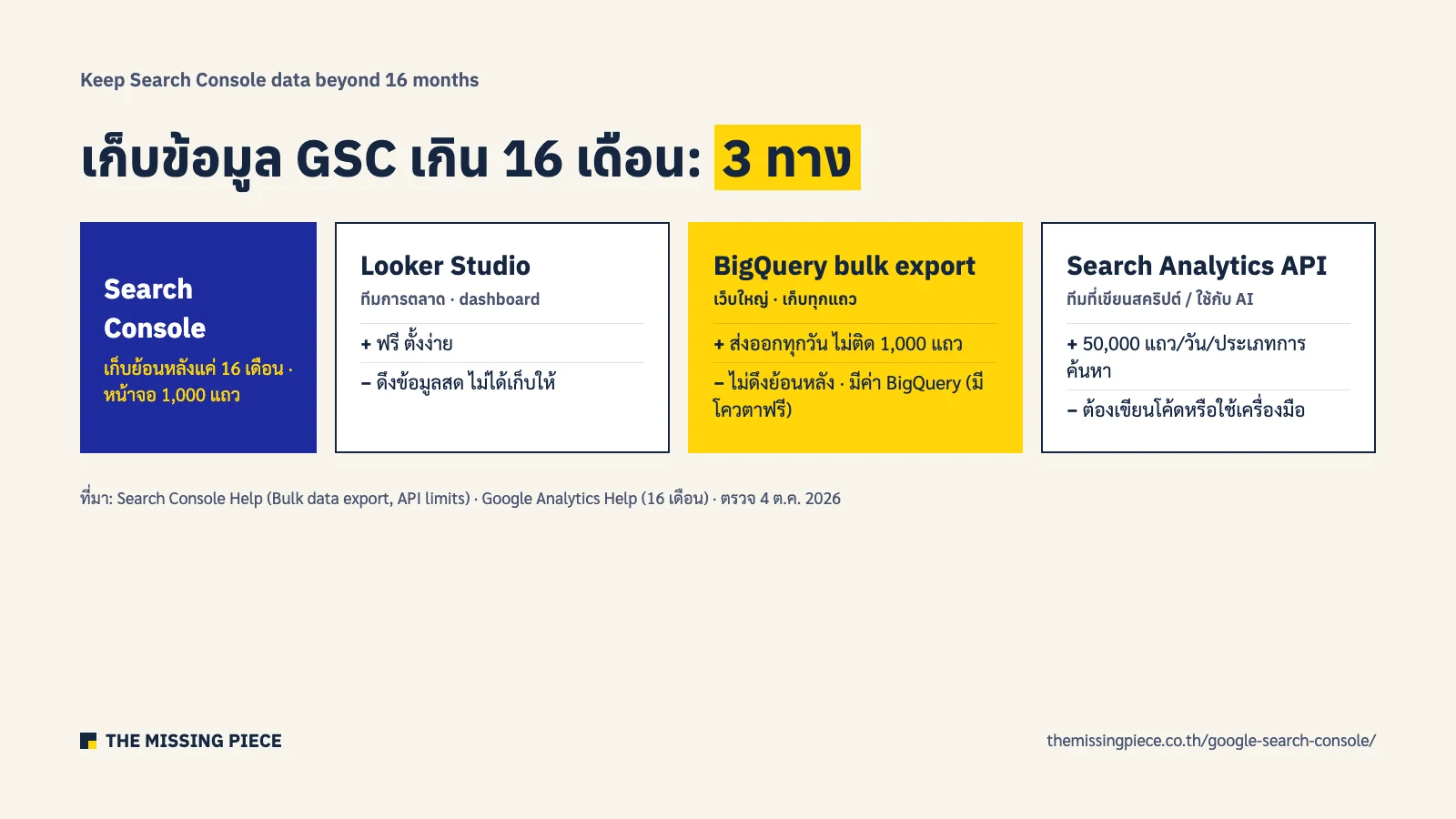
Search Console เก็บข้อมูลย้อนหลังได้ 16 เดือน ถ้าอยากเทียบปีต่อปีได้ระยะยาว ต้องส่งออกไปเก็บไว้เองตั้งแต่วันนี้ The Art of SEO บทที่ 8 ก็แนะนำให้ export ก่อนข้อมูลหายเช่นกัน มี 3 ทางให้เลือกตามขนาดเว็บและทีม
| วิธี | เหมาะกับ | ข้อควรรู้ |
|---|---|---|
| Looker Studio (เชื่อม Search Console) | ทีมการตลาดที่อยากได้ dashboard | ฟรี แต่ดึงข้อมูลสด ไม่ได้เก็บเกิน 16 เดือนให้เอง |
| Bulk data export ไป BigQuery | เว็บใหญ่ อยากเก็บทุกแถวระยะยาว | เจ้าของ property ตั้งได้ใน Settings · ส่งออกทุกวัน ไม่ติดเพดาน 1,000 แถว · คำค้นที่ถูกซ่อนมีแถวแต่ไม่มีข้อความคำค้น · ไม่ดึงข้อมูลย้อนหลัง เริ่มเก็บจากวันที่ตั้งค่า · มีค่า BigQuery (มีโควตาใช้ฟรี) |
| Search Analytics API | ทีมที่เขียนสคริปต์หรือใช้กับเครื่องมือ AI | ถึง 50,000 แถวต่อวันต่อประเภทการค้นหาต่อ property · ทีมเราใช้ดึงข้อมูลแบบอ่านอย่างเดียวด้วย service account (บัญชีสำหรับโปรแกรม) |
Routine: ดู Search Console อะไรบ้าง สัปดาห์ละ 10 นาที
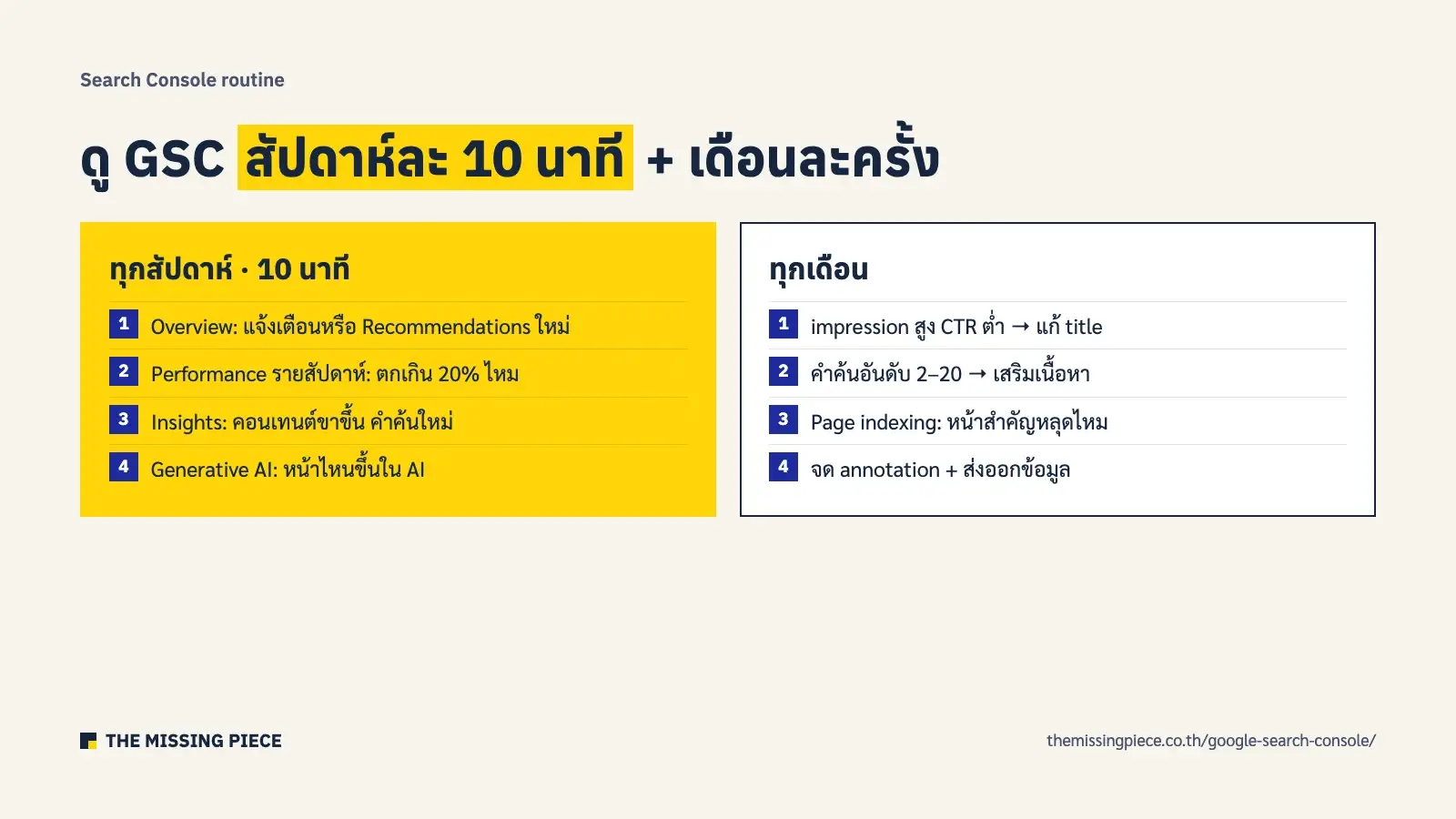
ดู Search Console สัปดาห์ละครั้ง ครั้งละราว 10 นาทีก็พอสำหรับเว็บส่วนใหญ่ แล้วทำรอบใหญ่เดือนละครั้ง AI SEO For Dummies บทที่ 6 แนะนำ dashboard รายสัปดาห์แบบสั้นแบบเดียวกัน ส่วนบทที่ 14 ชี้ให้เริ่มแก้จากหน้าที่ impression สูงแต่คลิกต่ำ ถ้าเพิ่งเริ่มเรียน SEO ดูลำดับบทเรียนได้ที่ เส้นทางเรียน SEO ฟรีทีละขั้น
ทุกสัปดาห์ (10 นาที)
- Overview: มีข้อความแจ้งเตือน Manual actions, Security issues หรือ Recommendations ใหม่ไหม
- Performance มุมมองรายสัปดาห์: คลิกและ impression ตกแรงผิดปกติไหม (เราใช้เกณฑ์ราว 20% เมื่อเทียบสัปดาห์ก่อน) ถ้าตก ดูว่าตกที่หน้าไหน
- Insights: คอนเทนต์ไหนกำลังขึ้น คำค้นใหม่อะไรเข้ามา
- รายงาน Generative AI: หน้าไหนเริ่มถูกแสดงในคำตอบ AI ของ Google
ทุกเดือน
- หาหน้าที่ impression สูงแต่ CTR ต่ำ → ปรับ title และคำอธิบาย
- หาคำค้นอันดับ 2–20 → เพิ่มเนื้อหาหรือลิงก์ภายใน
- เปิด Page indexing ดูว่าหน้าสำคัญหลุดไหม
- จด annotation วันที่ปล่อยงานสำคัญ แล้วส่งออกข้อมูลเก็บไว้
ความเห็นของผม (ไอซ์): ทุกสัปดาห์ผมเปิด Performance ดูแนวโน้มย้อนหลัง 7, 14 หรือ 30 วัน ไปจนถึง 3 เดือน แล้วกด Compare กับช่วงก่อนหน้าที่ยาวเท่ากัน ผมดู Impression ก่อน Click เพราะสองตัวนี้ต้องแก้คนละจุด และถ้า Impression ลด Click ก็ลดตามแน่นอน จากนั้นดูข้อมูลด้านล่างว่า Impression หายไปจากคำค้นไหนหรือหน้าไหน แต่ต้องจำไว้ว่าตัวเลขที่ลดบางครั้งมาจากฤดูกาลที่คนค้นน้อยลง ตอนนี้ผมเปิดแท็บ Generative AI ใน Performance ดูด้วย ว่าหน้าเว็บของเราถูก AI พูดถึงมากน้อยแค่ไหน
คำถามที่พบบ่อย
เพิ่มเว็บใน Search Console แล้วกี่วันข้อมูลจะขึ้น
ปกติข้อมูลช้า 2–3 วัน และเว็บใหม่อาจใช้เวลาถึงราวหนึ่งสัปดาห์ ระหว่างรอให้ใช้ URL Inspection เช็กหน้าสำคัญทีละหน้า
Google Search Console ฟรีไหม
ฟรีทั้งหมด ใช้แค่บัญชี Google และต้องยืนยันว่าเป็นเจ้าของเว็บ ค่าใช้จ่ายมีเฉพาะเมื่อเลือกส่งข้อมูลไปเก็บใน BigQuery
ต้องติดตั้งโค้ดบนเว็บไหม
ไม่ต้องติดโค้ดเก็บข้อมูลแบบ GA4 ต้องทำแค่ขั้นยืนยันเจ้าของ เช่น เพิ่ม TXT record ใน DNS หรือวางแท็กยืนยันในหน้าเว็บครั้งเดียว
ให้เอเจนซีเข้าดู Search Console ยังไงให้ปลอดภัย
เพิ่มอีเมลของเอเจนซีใน Settings › Users and permissions แล้วเลือกสิทธิ์ Restricted ถ้าต้องการให้ดูอย่างเดียว หรือ Full ถ้าต้องให้ส่ง sitemap และขอ index ไม่ควรให้รหัสผ่านบัญชี Google ของคุณ
Request Indexing กดซ้ำได้ไหม
กดซ้ำไม่ช่วยให้เร็วขึ้น และมีโควตาจำกัดต่อวัน กดครั้งเดียวเมื่อหน้าพร้อม แล้วรอ Google เข้ามา การมีลิงก์ภายในจากหน้าสำคัญช่วยได้มากกว่า
Search Console เก็บข้อมูลย้อนหลังได้นานแค่ไหน
16 เดือน ถ้าต้องการเก็บนานกว่านั้นให้ส่งออกไป BigQuery หรือดึงผ่าน API เก็บไว้เอง
บทเรียนนี้เป็นส่วนหนึ่งของ สอน SEO ฟรี 7 โมดูล ของ The Missing Piece เรียนต่อโมดูลถัดไปได้ที่นั่น
แหล่งอ้างอิง
- Search Console Help: Reports at a glance · Performance report · About Search Console data · Add a website property · Verify your site ownership · Users and permissions · URL Inspection · Page indexing · Insights · Recommendations · Bulk data export · ขีดจำกัดการดึงข้อมูล (API 50,000 แถว/วัน) · Generative AI performance report · Search generative AI control
- Google Search Central Blog: เปลี่ยนชื่อเป็น Search Console (พ.ค. 2015) · เลิกใช้ Mobile Usability (ประกาศ เม.ย. 2023) · Bulk data export (ก.พ. 2023) · Recommendations (ส.ค. 2024) · มุมมอง 24 ชั่วโมง (ธ.ค. 2024) · ข้อมูลรายชั่วโมงใน API (เม.ย. 2025) · Insights ใน Search Console (มิ.ย. 2025) · Query groups (ต.ค. 2025) · Custom annotations (พ.ย. 2025) · Branded queries filter (พ.ย. 2025) · AI-powered configuration (ธ.ค. 2025) · มุมมองรายสัปดาห์/รายเดือน (ธ.ค. 2025) · รายงาน Generative AI (มิ.ย. 2026) · Platform properties (ก.ค. 2026) · Web: multimodal (ก.ย. 2026)
- Google, New opportunities, control and insights for website owners (3 มิ.ย. 2026, อัปเดต 31 ส.ค. 2026)
- Google Search Central, AI features and your website และ Ask Google to recrawl your URLs
- Google Analytics Help, Search Console integration (ข้อมูลย้อนหลัง 16 เดือน)
- ข้อมูล Search Console ของเว็บ The Missing Piece (เปิดเว็บ 1 ต.ค. 2026 · Search Console API ดึง 12 ต.ค. · GA4 รายงาน session ช่อง google / organic 3–9 ต.ค. ดึงผ่าน GA4 Data API 14 ต.ค. · ภาพหน้าจอ 4 และ 14 ต.ค. 2026)
- Eric Enge, Stephan Spencer, Jessie Stricchiola, The Art of SEO, 4th ed. (O’Reilly, 2023), บทที่ 4 (Search Console เป็นแหล่งข้อมูลคำค้น), 6 (คำที่ใกล้ติดหน้าแรก), 8 (วัดผลและส่งออกข้อมูลก่อนครบ 16 เดือน), 10 (ตรวจหน้าที่ไม่ถูก index) · ส่วนที่เล่มนี้พูดถึงรายงาน Mobile Usability ล้าสมัยแล้ว
- Nathan Gotch, AI SEO For Dummies (Wiley, 2026), บทที่ 3 (เก็บค่าเริ่มต้นวันแรก), 6 (dashboard รายสัปดาห์), 14 (แก้หน้าที่ impression สูงคลิกต่ำ)
ตรวจฟีเจอร์ Search Console ล่าสุด: 14 ต.ค. 2026 · Search Console เปลี่ยนบ่อย เราอัปเดตบทความนี้ทุกไตรมาส