สรุปสั้น (TL;DR)
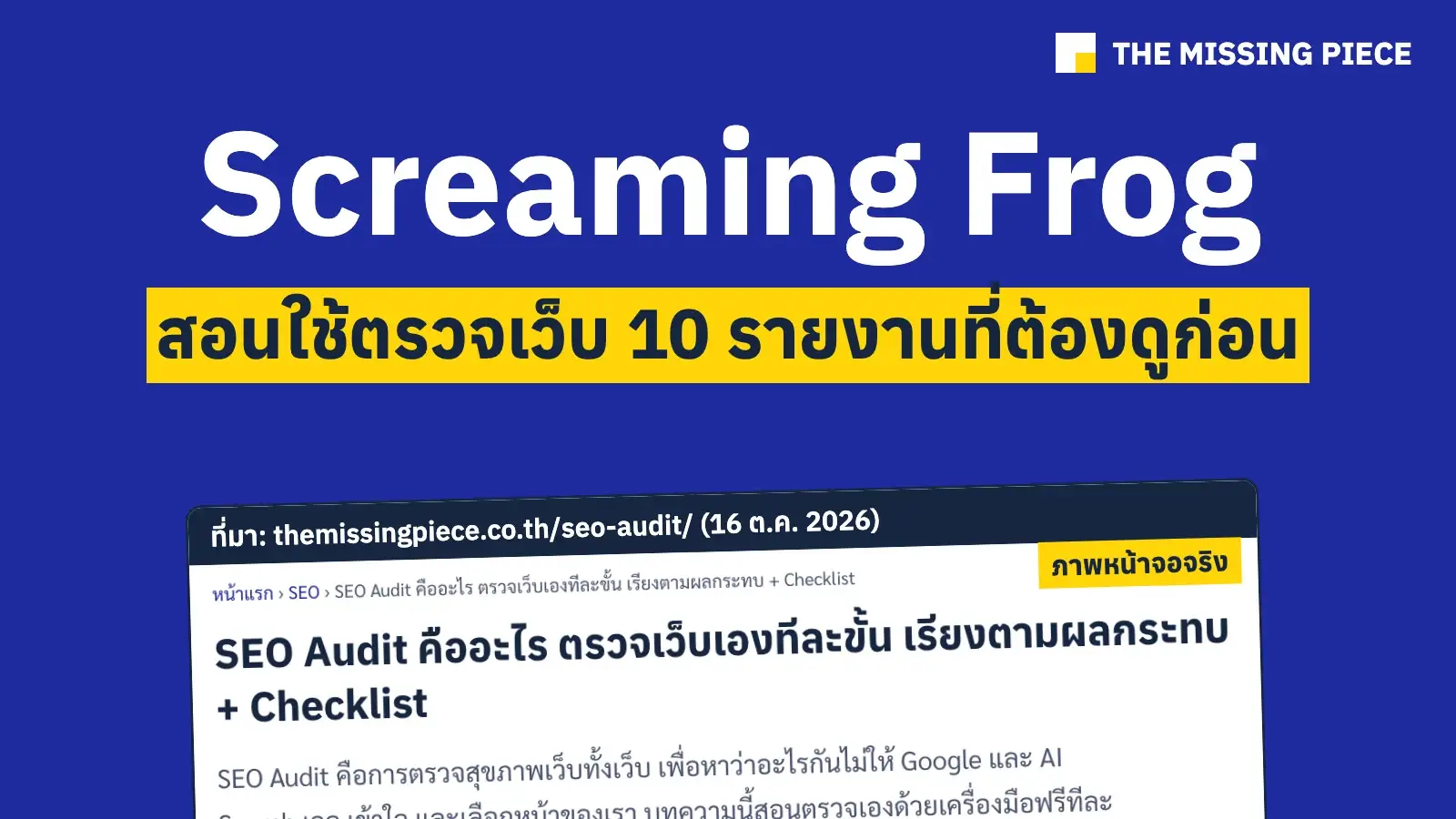
Screaming Frog คือโปรแกรม crawl เว็บ (website crawler) ที่ติดตั้งบนคอมพิวเตอร์ ชื่อเต็มคือ Screaming Frog SEO Spider โปรแกรมจะไล่เปิดทุกลิงก์ในเว็บคล้ายบอตของ Google แล้วรายงานว่าตรงไหนมีลิงก์เสีย redirect หน้า noindex canonical title หรือ meta description ที่ซ้ำหรือหายไป วิธีใช้ให้คุ้มคือสแกนครั้งแรกด้วยค่าที่ไม่ทำให้เซิร์ฟเวอร์หนัก แล้วเปิด 10 รายงานตามลำดับในบทความนี้ แต่ละรายงานมีลิงก์ไปหน้าวิธีแก้
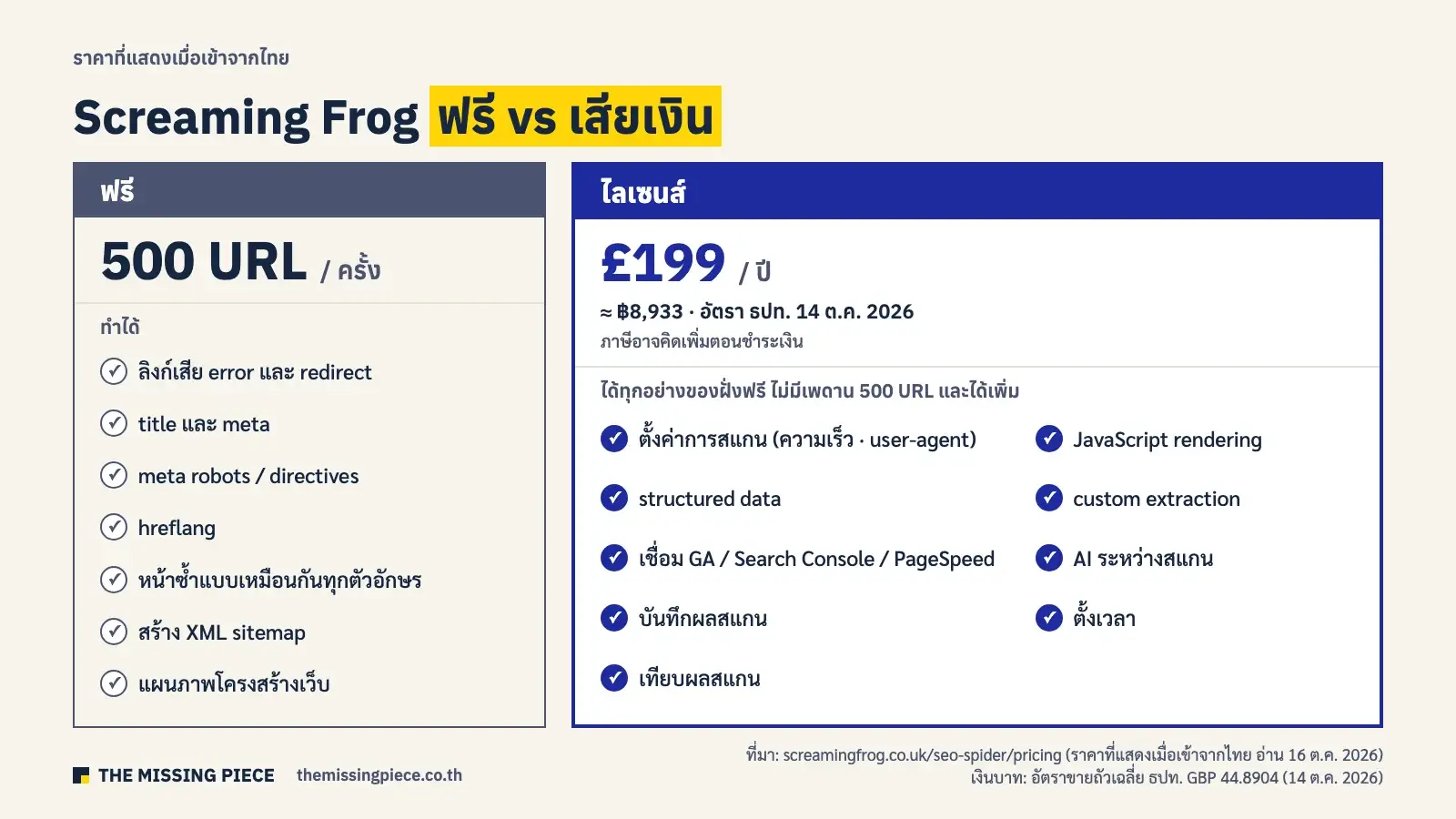
- ใช้ฟรีได้ 500 URL ต่อการสแกนหนึ่งครั้ง: แต่เวอร์ชันฟรีตั้งค่าการสแกนไม่ได้ และไม่มีการเรนเดอร์ JavaScript ตรวจ structured data ดึงข้อมูลแบบกำหนดเอง เชื่อม GA/Search Console/PageSpeed ฟีเจอร์ AI บันทึกผลสแกน ตั้งเวลา และเทียบผลสแกน (ตารางราคาของผู้ผลิต อ่านเมื่อ 16 ต.ค. 2026)
- ไลเซนส์ £199 ต่อปี: เป็นราคาที่แสดงเมื่อเข้าจากไทย ประมาณ ฿8,933 ต่อปี ตามอัตราขายถัวเฉลี่ยของธนาคารแห่งประเทศไทย (GBP 44.8904, 14 ต.ค. 2026) หน้าราคาไม่ได้บอกเรื่อง VAT ภาษีอาจคิดเพิ่มตอนชำระเงิน
- เวอร์ชัน 24.0 (19 พ.ค. 2026) เพิ่ม MCP server: สั่งสแกนและถามข้อมูลจาก Claude หรือ LM Studio ด้วยภาษาธรรมดาได้ พร้อมเทียบผลสแกนอัตโนมัติสำหรับการสแกนตามเวลา และฟิลเตอร์หาลิงก์ที่ Google crawl ไม่ได้ (Uncrawlable Links)
สารบัญ
- Screaming Frog คืออะไร ต่างจาก Search Console ยังไง
- Screaming Frog ฟรีกับเสียเงินต่างกันยังไง ราคาเท่าไหร่
- วิธีใช้ Screaming Frog: ติดตั้งและตั้งค่าก่อนสแกนครั้งแรก
- สแกนเสร็จแล้วดูอะไรก่อน: 10 รายงานเรียงตามความสำคัญ
- Export แล้วส่งต่อให้ทีมแก้
- เว็บใช้ JavaScript และการสแกนด้วยสายตา AI bot
- ใช้ AI ใน Screaming Frog (OpenAI, Gemini, Anthropic, Ollama และ MCP)
- เชื่อม Search Console และ GA4
- เมื่อไหร่ไม่ต้องใช้ Screaming Frog
- เช็กลิสต์ 10 รายงานหลังสแกน
- คำถามที่พบบ่อย
Screaming Frog คืออะไร ต่างจาก Search Console ยังไง
Screaming Frog SEO Spider คือ website crawler แบบโปรแกรมบนเครื่อง (desktop) ที่ไล่อ่านหน้าเว็บตามลิงก์ แล้วรวมข้อมูลทุก URL ไว้ในตารางเดียว เหมาะกับเจ้าของเว็บ นักการตลาด และทีม SEO ที่อยากรู้ว่าเว็บตัวเองมีจุดเสียทางเทคนิคตรงไหนก่อนที่ Google จะเจอ ผู้ผลิตระบุว่าโปรแกรมตรวจปัญหา SEO ได้กว่า 300 แบบ และใช้ได้บน Windows, macOS (ทั้งชิป Apple และ Intel), Ubuntu และ Fedora (หน้า SEO Spider ของผู้ผลิต อ่านเมื่อ 16 ต.ค. 2026)
คำว่า crawl ในที่นี้คือการส่งโปรแกรมไปเปิดหน้าเว็บทีละหน้าแล้วเก็บข้อมูล เหมือนที่บอตของ search engine ทำ ถ้ายังไม่คุ้นกับขั้นตอนนี้ อ่านภาพรวมได้ที่ Search Engine คืออะไร ทำงานยังไง และงานตรวจแบบ crawl เป็นส่วนหนึ่งของ Technical SEO
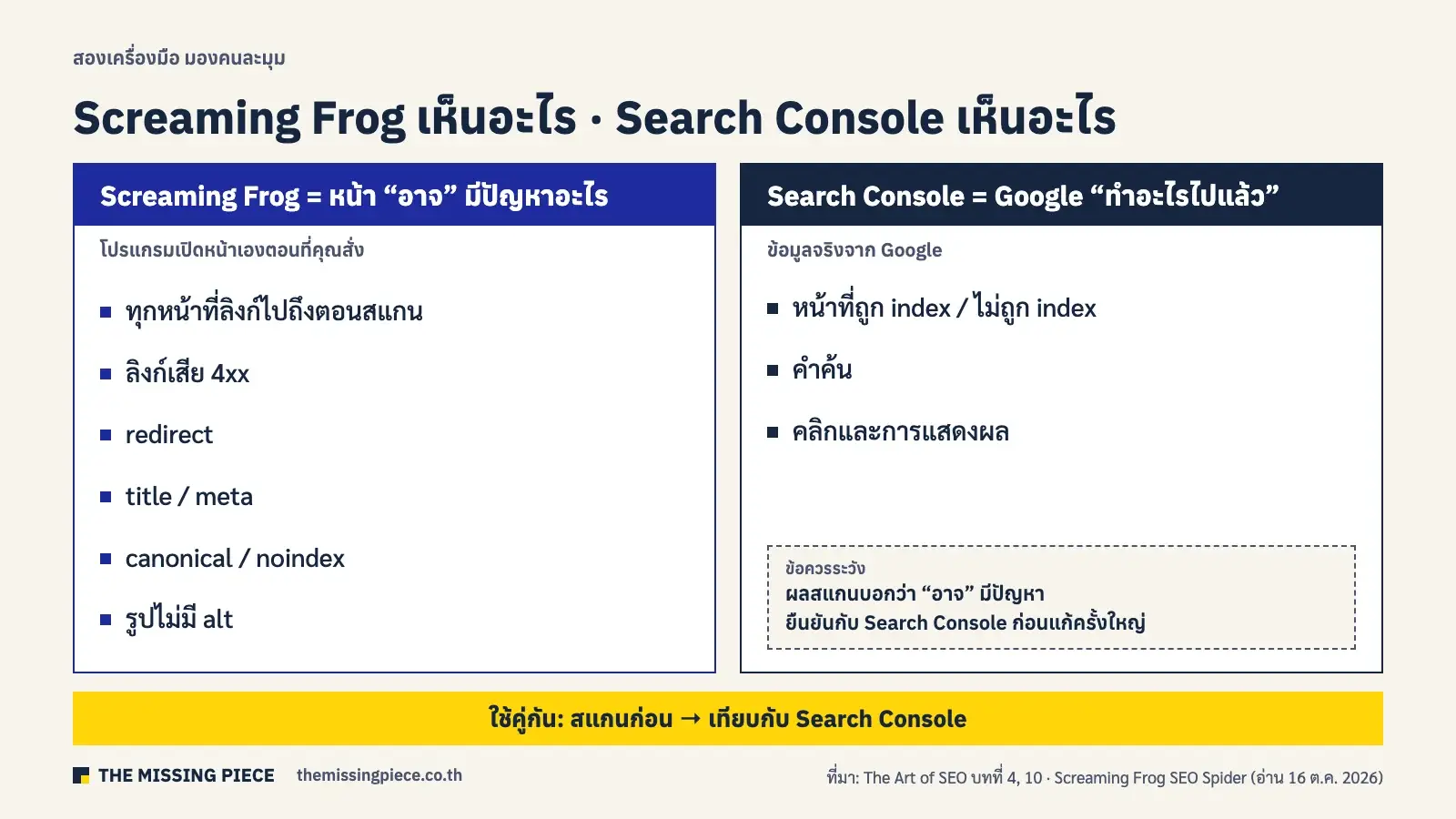
Screaming Frog ต่างจาก Google Search Console ตรงมุมที่มอง Screaming Frog บอกว่าหน้าเว็บ อาจ มีปัญหาอะไร เพราะโปรแกรมเปิดหน้าเองตอนที่คุณสั่ง ส่วน Google Search Console บอกว่า Google ทำอะไรไปแล้วจริง เช่น crawl หน้าไหน index หน้าไหน และหน้าไหนได้คลิกจากคำค้นอะไร The Art of SEO (4th ed., 2023) บทที่ 4 แบ่งข้อมูล SEO เป็นหลายมุม และมองว่า Search Console เป็นแหล่งข้อมูลคำค้นที่ดีที่สุด ส่วนบทที่ 10 วางลำดับการ audit ให้เริ่มจากสแกนเว็บด้วย crawler แล้วค่อยเทียบกับ Search Console ดังนั้นสองเครื่องมือนี้ใช้คู่กัน ไม่ได้ใช้แทนกัน
หน้านี้สอนใช้ตัวเครื่องมือ ถ้าต้องการขั้นตอนตรวจเว็บทั้งระบบ เช่น เนื้อหา ลิงก์จากเว็บอื่น และข้อมูลจาก analytics ให้อ่าน วิธีทำ SEO Audit ต่อ และถ้าอยากเทียบกับเครื่องมือตัวอื่น ดูได้ที่ รวมเครื่องมือ SEO
Screaming Frog ฟรีกับเสียเงินต่างกันยังไง ราคาเท่าไหร่
Screaming Frog เวอร์ชันฟรีสแกนได้สูงสุด 500 URL ต่อการสแกนหนึ่งครั้ง และใช้ได้เฉพาะฟีเจอร์พื้นฐาน 7 กลุ่ม เวอร์ชันฟรีเหมาะกับเว็บเล็กที่อยากหาลิงก์เสีย redirect และ title หรือ meta ที่ซ้ำ ส่วนเว็บที่ใช้ JavaScript หนัก เว็บใหญ่ หรือคนที่ต้องสแกนซ้ำเป็นประจำต้องใช้ไลเซนส์ เราอ่านเครื่องหมายถูกและกากบาทจาก HTML ของหน้าราคาโดยตรงเมื่อ 16 ต.ค. 2026 เพราะเครื่องมือ AI ที่เราใช้สรุปหน้าเว็บอ่านตารางเดียวกันผิดว่าเวอร์ชันฟรีได้ทุกฟีเจอร์ ข้อนี้เป็นเหตุผลที่ไม่ควรเชื่อบทสรุปราคาจาก AI โดยไม่เปิดหน้าจริง
| ฟีเจอร์ | ฟรี | เสียเงิน |
|---|---|---|
| สแกนได้ต่อครั้ง | 500 URL | ไม่มีเพดาน 500 URL |
| หาลิงก์เสีย error และ redirect | ได้ | ได้ |
| ตรวจ page title และ meta data | ได้ | ได้ |
| ตรวจ meta robots และ directives | ได้ | ได้ |
| ตรวจ hreflang | ได้ | ได้ |
| หาหน้าซ้ำแบบเหมือนกันทุกตัวอักษร | ได้ | ได้ |
| สร้าง XML sitemap | ได้ | ได้ |
| แผนภาพโครงสร้างเว็บ | ได้ | ได้ |
| ตั้งค่าการสแกน (ความเร็ว user-agent ฯลฯ) | ไม่ได้ | ได้ |
| เรนเดอร์ JavaScript | ไม่ได้ | ได้ |
| ตรวจ structured data | ไม่ได้ | ได้ |
| ดึงข้อมูลแบบกำหนดเอง (custom extraction) | ไม่ได้ | ได้ |
| เชื่อม Google Analytics, Search Console, PageSpeed Insights | ไม่ได้ | ได้ |
| ใช้ AI ระหว่างสแกน | ไม่ได้ | ได้ |
| บันทึกและเปิดผลสแกนเก่า | ไม่ได้ | ได้ |
| ตั้งเวลาสแกน | ไม่ได้ | ได้ |
| เทียบผลสแกนสองครั้ง | ไม่ได้ | ได้ |
ราคาไลเซนส์คิดต่อผู้ใช้ต่อปี ราคาหลักของผู้ผลิตเป็นเงินปอนด์ (FAQ ของผู้ผลิต) และลดลงตามจำนวนไลเซนส์ที่ซื้อพร้อมกัน เมื่อไลเซนส์หมดอายุ โปรแกรมกลับเป็นเวอร์ชันฟรี 500 URL และเปิดผลสแกนที่บันทึกไว้ไม่ได้
| จำนวนไลเซนส์ | ราคาต่อไลเซนส์ต่อปี |
|---|---|
| 1–4 | £199 (≈ ฿8,933 · ≈ ฿9,558 ถ้ามี VAT 7%) |
| 5–9 | £189 |
| 10–19 | £179 |
| 20 ขึ้นไป | £169 |
500 URL พอสำหรับเว็บเราไหม
วิธีประมาณง่ายที่สุดคือเปิดไฟล์ XML sitemap ของเว็บแล้วนับจำนวน URL ถ้าหน้าเว็บรวมกันยังห่างจาก 500 มาก เวอร์ชันฟรีมักพอสำหรับการตรวจพื้นฐาน แต่โปรแกรมจะเจอ URL อื่นระหว่างสแกนด้วย เช่น ไฟล์รูป หน้าแท็ก หรือ URL ที่มีพารามิเตอร์ ตัวเลขจริงจึงอาจสูงกว่าจำนวนใน sitemap ถ้าสแกนแล้วหยุดที่ 500 แปลว่าเว็บใหญ่เกินเวอร์ชันฟรี หรือมี URL ที่ไม่ควรมีอยู่เยอะ ทั้งสองกรณีควรดูต่อ
ราคาที่ยังพูดผิดกันอยู่ (16 ต.ค. 2026): บทความภาษาไทยบางหน้ายังเขียนราคาเป็น 199 ดอลลาร์ หรือ 259 ดอลลาร์ต่อปี FAQ ของผู้ผลิตบอกประวัติราคาว่า £199 ใช้ตั้งแต่ ม.ค. 2023 ช่วงนั้นราคาดอลลาร์คือ $259 และปรับเป็น $279 เมื่อ พ.ค. 2025 ตามค่าเงิน ส่วน “199 ดอลลาร์” คือตัวเลขปอนด์ที่ใส่สกุลผิด หน้าราคาของผู้ผลิตตอนนี้แสดง £199 และเมื่อสลับเป็นดอลลาร์จะแสดง $279 ต่อไลเซนส์ต่อปี ราคาซอฟต์แวร์เปลี่ยนได้ทุกปี ก่อนซื้อให้เปิดหน้า Pricing ของผู้ผลิตเอง
วิธีใช้ Screaming Frog: ติดตั้งและตั้งค่าก่อนสแกนครั้งแรก
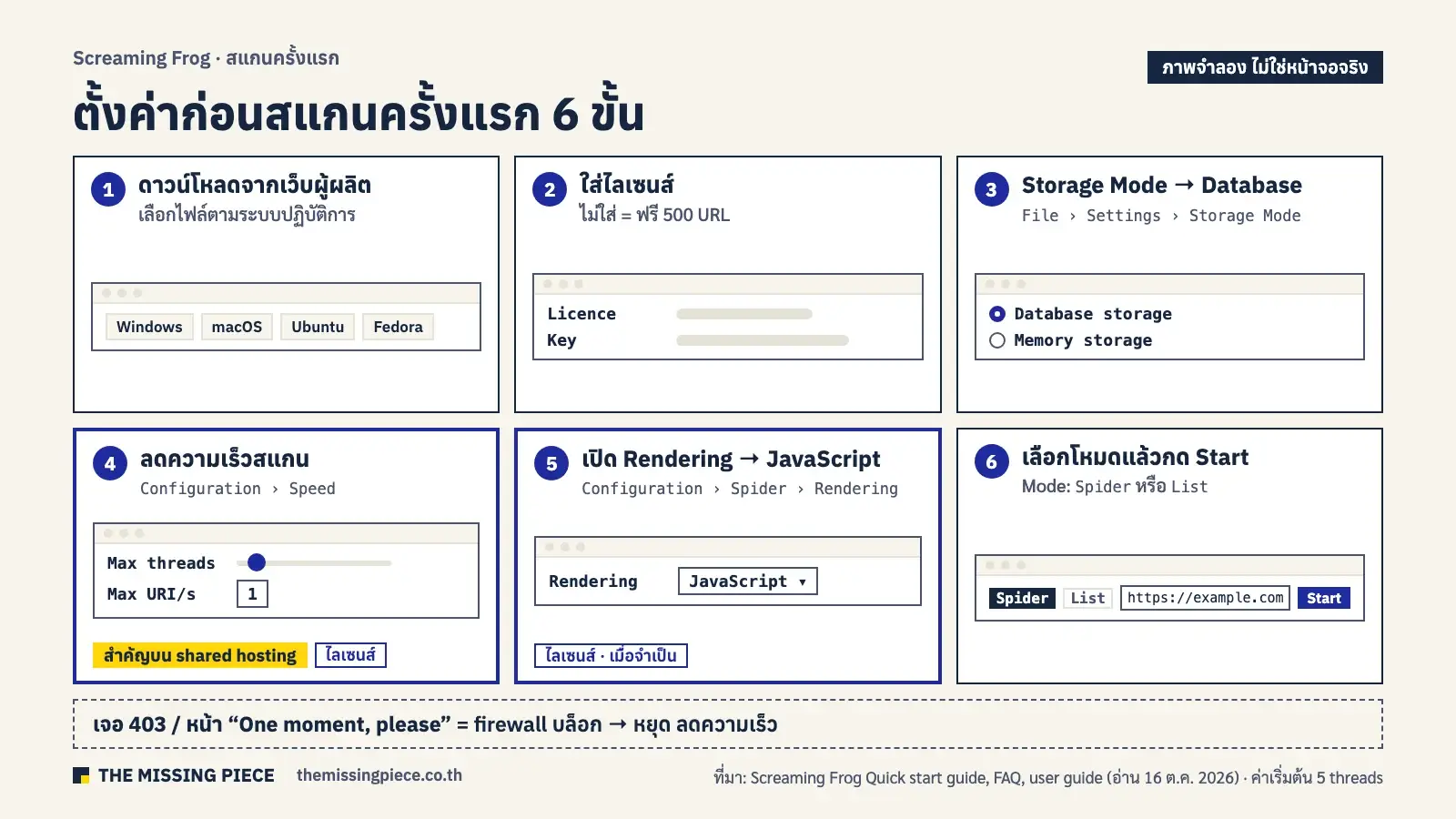
วิธีใช้ Screaming Frog ครั้งแรกมี 6 ขั้น ตั้งแต่ดาวน์โหลดจนกด Start ใช้เวลาตั้งค่าไม่กี่นาที ขั้นที่คนมักข้ามคือการตั้งความเร็วสแกน ซึ่งสำคัญกับเว็บไทยที่อยู่บน shared hosting เพราะโปรแกรมส่งคำขอไปที่เซิร์ฟเวอร์พร้อมกันหลายชุด (threads) ค่าเริ่มต้นคือ 5 threads (คู่มือของผู้ผลิต) ถ้าเซิร์ฟเวอร์รับไม่ไหวหรือมี firewall คอยกันบอต การสแกนอาจทำให้เว็บช้าหรือถูกบล็อกกลางทาง
- ดาวน์โหลดจากเว็บของผู้ผลิตเท่านั้น: เลือกไฟล์ตามระบบปฏิบัติการ (Windows, macOS, Ubuntu, Fedora) จากหน้า SEO Spider ของ screamingfrog.co.uk ไม่โหลดจากเว็บแจกโปรแกรมอื่น
- ใส่ไลเซนส์ (ถ้าซื้อ): ถ้าไม่ใส่ โปรแกรมทำงานเป็นเวอร์ชันฟรี 500 URL
- เลือกที่เก็บข้อมูล: เมนู File › Settings › Storage Mode (บน Mac คือ Screaming Frog SEO Spider › Settings › Storage Mode) ค่าเริ่มต้นคือ Database storage ซึ่งผู้ผลิตแนะนำให้ใช้กับ SSD ส่วน Memory storage เป็นอีกทางเลือก
- ลดความเร็วสแกน (ไลเซนส์): เมนู Configuration › Speed ลด Max threads หรือกำหนด Max URI/s (จำนวน URL ต่อวินาที) คำถามที่พบบ่อยของผู้ผลิตยกตัวอย่างให้ลองที่ 1 URL ต่อวินาทีเมื่อเซิร์ฟเวอร์ตอบช้า เวอร์ชันฟรีปรับความเร็วไม่ได้ จึงควรสแกนช่วงที่คนเข้าเว็บน้อย
- เปิด JavaScript rendering เมื่อจำเป็น (ไลเซนส์): เมนู Configuration › Spider › Rendering ใช้กับเว็บที่เนื้อหาหรือลิงก์มาจาก JavaScript ดูวิธีเทียบผลในหัวข้อสายตา AI bot
- เลือกโหมดแล้วกด Start: โหมด Spider ใส่ URL หน้าแรกแล้วให้โปรแกรมไล่ลิงก์เอง ส่วน Mode › List ใช้ตรวจเฉพาะรายการ URL ที่วางเอง เช่น หน้าที่เพิ่งแก้
สแกนอย่างไรไม่ให้เว็บล่มหรือโดนบล็อก
การสแกนที่ปลอดภัยเริ่มจากสแกนเฉพาะเว็บที่คุณเป็นเจ้าของหรือได้รับอนุญาตแล้ว เพราะการส่งคำขอจำนวนมากไปที่เว็บคนอื่นเพิ่มภาระให้เซิร์ฟเวอร์ของเขา ข้อแนะนำต่อไปนี้เป็นแนวทางทั่วไป ค่าที่เหมาะกับแต่ละเว็บขึ้นกับโฮสต์
- เริ่มช้าไว้ก่อน (ไลเซนส์): บน shared hosting ให้เริ่มที่ 1–2 threads หรือประมาณ 1 URL ต่อวินาที ถ้าเว็บยังตอบปกติค่อยเพิ่มทีละน้อย
- ถ้าเจอ 403 หรือหน้าให้รอตรวจสอบ เช่น “One moment, please” กลางทาง: มักแปลว่า firewall ของโฮสต์หรือ CDN มองว่าการสแกนเป็นบอตแล้วบล็อก ผลสแกนช่วงนั้นจึงเชื่อไม่ได้ ให้หยุด ลดความเร็ว หรือคุยกับโฮสต์ ผู้ผลิตแนะนำให้เพิ่ม IP ของเครื่องที่สแกนและ user-agent “Screaming Frog SEO Spider” ใน allowlist ของ CDN หรือ firewall อ่านสาเหตุของ 403 ได้ที่ Error 403 คืออะไร แก้ยังไง
- เคารพ robots.txt ตามค่าเริ่มต้น: คำถามที่พบบ่อยของผู้ผลิตระบุว่าโปรแกรมทำตาม robots.txt เป็นค่าเริ่มต้น และใช้ user-agent ของตัวเอง ถ้าเปลี่ยน user-agent หรือสั่งไม่สนใจ robots.txt ผู้ผลิตบอกว่าเป็นความรับผิดชอบของผู้ใช้
สแกนเสร็จแล้วดูอะไรก่อน: 10 รายงานเรียงตามความสำคัญ
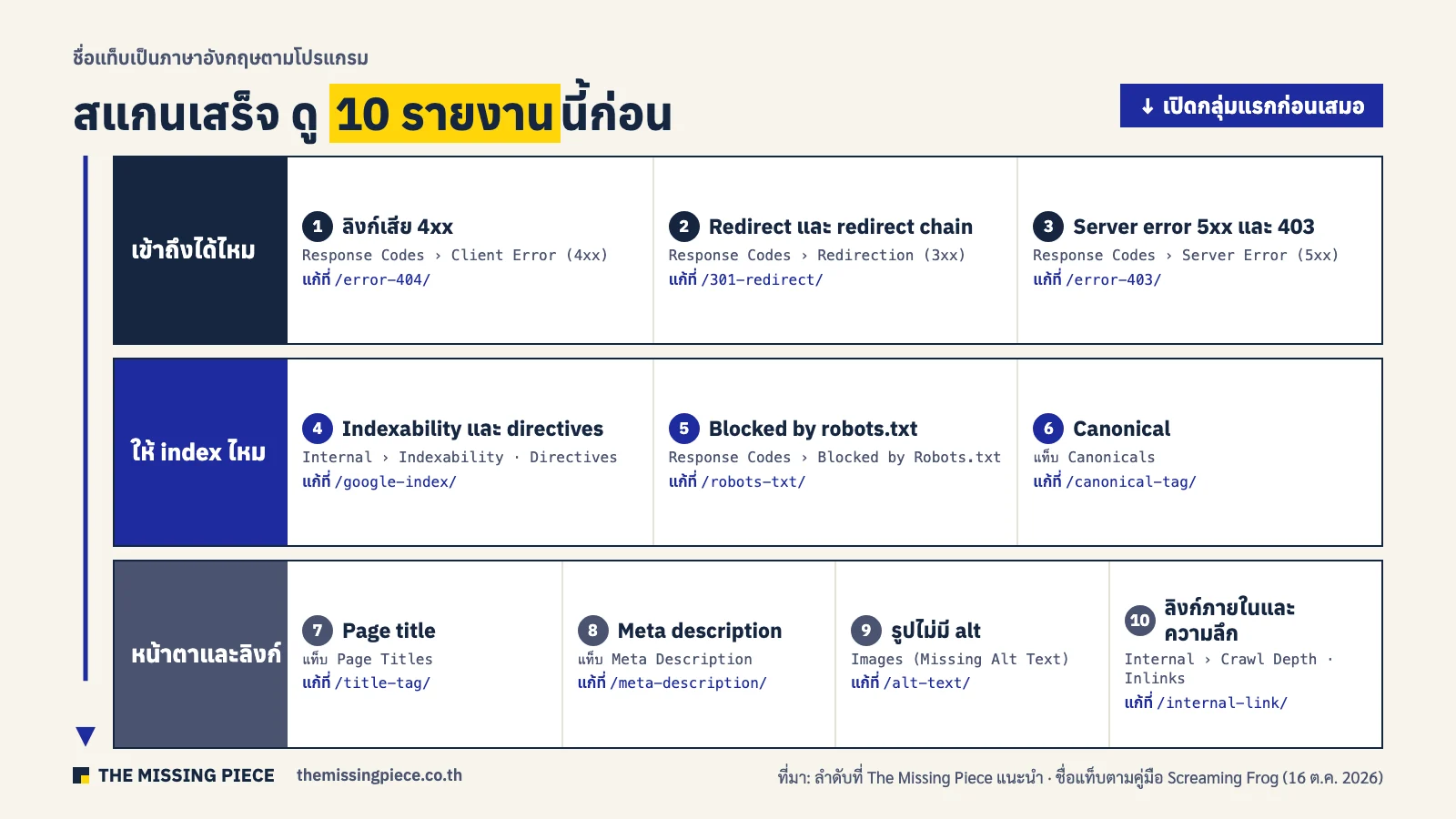
รายงานที่ควรเปิดก่อนหลังสแกนด้วย Screaming Frog คือรายงานที่บอกว่าหน้าเข้าถึงไม่ได้หรือถูกกันไม่ให้ index เพราะหน้าที่ Google เข้าไม่ถึงจะไม่มีโอกาสติดอันดับเลย ส่วนเรื่อง title meta และรูปค่อยดูทีหลัง ลำดับ 10 รายงานด้านล่างเป็นลำดับที่เราแนะนำสำหรับเว็บขนาดเล็กถึงกลาง ใช้ได้กับเวอร์ชันฟรีเกือบทั้งหมด ยกเว้นข้อที่ต้องเชื่อม API หรือใช้ฟีเจอร์เสียเงิน AI SEO For Dummies บทที่ 10 จัดกลุ่มปัญหาจากการ crawl ไว้คล้ายกัน คือ การเข้าถึง robots noindex canonical หรือหน้าซ้ำ และลิงก์ภายในที่พาไปหน้าตาย
ก่อนไล่ทีละรายงาน ให้ดูแท็บ Issues ทางขวาของโปรแกรมก่อน แท็บนี้รวมปัญหา คำเตือน และโอกาสปรับปรุง แล้วเรียงตามความสำคัญให้ (Quick start guide ของผู้ผลิต) ใช้เป็นภาพรวมได้ แล้วค่อยเจาะทีละเรื่องตามตารางนี้
| # | รายงาน | ดูตรงไหนในโปรแกรม | บอกอะไร | แก้ยังไง |
|---|---|---|---|---|
| 1 | ลิงก์เสีย 4xx | แท็บ Response Codes › Client Error (4xx) แล้วดู Inlinks ด้านล่าง | หน้าที่ไม่มีอยู่แล้ว และหน้าไหนลิงก์ไปหา | แก้ลิงก์ต้นทาง หรือ redirect ไปหน้าที่ใกล้ที่สุด Error 404 |
| 2 | Redirect และ redirect chain | Response Codes › Redirection (3xx) และ Reports › Redirects › Redirect Chains | ลิงก์ภายในที่ต้องเด้งต่อ หรือเด้งหลายทอด | แก้ลิงก์ให้ชี้ปลายทางตรง 301 Redirect |
| 3 | Server error 5xx และ 403 | Response Codes › Server Error (5xx) และ Client Error ที่เป็น 403 | เซิร์ฟเวอร์ล่มชั่วคราว หรือ firewall บล็อกบอต | เช็กโฮสต์และ firewall Error 403 |
| 4 | Indexability และ directives | คอลัมน์ Indexability ในแท็บ Internal และแท็บ Directives (noindex, nofollow) | หน้าที่สั่งไม่ให้ index ทั้งตั้งใจและไม่ตั้งใจ | เอา noindex ออกจากหน้าที่ต้องติด Google Index · Meta Tag |
| 5 | Blocked by robots.txt | Response Codes › Blocked by Robots.txt | URL ที่ robots.txt ห้าม crawl | ตรวจว่า Disallow ไม่ได้กันหน้าสำคัญ robots.txt |
| 6 | Canonical | แท็บ Canonicals | หน้าที่ไม่มี canonical หรือ canonical ชี้ไปหน้าอื่น | ให้หน้าหลักชี้ canonical หาตัวเอง Canonical Tag |
| 7 | Page title | แท็บ Page Titles (Missing, Duplicate, ยาวเกิน) | หน้าที่ไม่มี title หรือ title ซ้ำกัน | เขียน title ใหม่ให้ไม่ซ้ำ Title Tag |
| 8 | Meta description | แท็บ Meta Description (Missing, Duplicate) | หน้าที่ไม่มีคำอธิบายหรือใช้คำอธิบายซ้ำ | เขียนเฉพาะหน้าสำคัญก่อน Meta Description |
| 9 | รูปไม่มี alt และรูปใหญ่ | แท็บ Images (Missing Alt Attribute, Missing Alt Text, Over 100 KB ตามค่าเริ่มต้น) | รูปที่ Google และโปรแกรมอ่านหน้าจอไม่รู้ว่าคืออะไร หรือไฟล์หนัก | ใส่ alt ที่อธิบายรูป และย่อไฟล์ Alt Text · Image SEO |
| 10 | ลิงก์ภายในและความลึก | คอลัมน์ Crawl Depth และ Inlinks ในแท็บ Internal · หน้ากำพร้าต้องใช้ sitemap หรือเชื่อม API (ไลเซนส์) | หน้าที่อยู่ลึกหลายคลิก หรือมีลิงก์ชี้เข้าน้อย | เพิ่มลิงก์จากหน้าที่เกี่ยวข้อง Internal Link · Sitemap |
| + | Structured data (ไลเซนส์) | แท็บ Structured Data | schema ที่ผิดรูปแบบหรือขาดค่าที่จำเป็น | แก้ตามคำเตือน Schema Markup |
1. ลิงก์เสีย 4xx (ใช้เป็น broken link checker)
การหาลิงก์เสียเป็นงานที่คนใช้ Screaming Frog บ่อยที่สุด ทำตาม tutorial ของผู้ผลิตได้ 3 ขั้น คือ เปิดแท็บ Response Codes เลือกฟิลเตอร์ Client Error (4xx) แล้วคลิก URL ที่เสียเพื่อดูแท็บ Inlinks ด้านล่างว่าหน้าไหนลิงก์มา ถ้ามีหลายรายการ ใช้ Bulk Export › Response Codes › Client Error (4XX) Inlinks ส่งออกเป็นไฟล์ ไม่ใช่ทุก 4xx ต้องแก้ เช่น หน้าที่ตั้งใจลบและไม่มีหน้าแทน ให้แก้เฉพาะลิงก์ภายในที่ยังชี้ไปหา วิธีเลือกระหว่างแก้ลิงก์ redirect หรือปล่อยเป็น 404 อยู่ใน Error 404 คืออะไร แก้ยังไง
2. Redirect และ redirect chain
Redirect chain คือการที่ URL หนึ่งเด้งต่อหลายทอดก่อนถึงปลายทาง ทำให้บอตเสียเวลาและผู้ใช้รอนาน Google บอกว่า Googlebot ตาม redirect ได้สูงสุด 10 ทอด (เอกสาร HTTP status codes ของ Google, ปรับ 4 ก.พ. 2026) แต่ลิงก์ภายในควรชี้ปลายทางตรงตั้งแต่แรก เปิดฟิลเตอร์ Redirection (3xx) ดูว่าลิงก์ไหนยังชี้ URL เก่า แล้วแก้ลิงก์ในเนื้อหา อ่านต่อที่ 301 Redirect คืออะไร
3. Server error 5xx และ 403
5xx คือเซิร์ฟเวอร์ตอบไม่ได้ ส่วน 403 คือเซิร์ฟเวอร์ปฏิเสธคำขอ ถ้าเจอเป็นกลุ่มในช่วงเดียวกันของการสแกน มักเป็นผลจากการสแกนเร็วเกินไปหรือ firewall บล็อก ไม่ใช่หน้าเสียจริง ให้สแกนใหม่ด้วยความเร็วต่ำ แล้วเปิด URL นั้นด้วยเบราว์เซอร์อีกครั้ง ถ้ายังเป็น 403 ให้ดูสาเหตุใน Error 403
4. Indexability และ directives
คอลัมน์ Indexability ในแท็บ Internal บอกว่าแต่ละ URL index ได้หรือไม่ได้ พร้อมเหตุผล เช่น noindex หรือ canonical ชี้ไปหน้าอื่น ส่วนแท็บ Directives แยกหน้าที่มี noindex หรือ nofollow ทั้งใน meta robots และ X-Robots-Tag สิ่งที่ต้องหาคือหน้าสำคัญที่ติด noindex โดยไม่ตั้งใจ เช่น หลังย้ายเว็บจาก staging (เว็บทดลองที่มักตั้ง noindex ไว้) ถ้าเจอแล้วให้ตรวจต่อใน Search Console ตามขั้นตอนใน เว็บไม่ติด Google: เช็ก Google Index และดูวิธีเขียนคำสั่งใน Meta Tag คืออะไร
5. Blocked by robots.txt
ฟิลเตอร์ Blocked by Robots.txt ในแท็บ Response Codes แสดง URL ที่ robots.txt ห้าม crawl จุดที่ต้องดูคือ CSS JavaScript หรือหน้าสำคัญที่ถูกกันโดยไม่ตั้งใจ เพราะ Disallow ไม่ได้ลบหน้าออกจาก index และยังทำให้ Google มองไม่เห็นคำสั่ง noindex ในหน้านั้น วิธีเขียนกฎที่ถูกอยู่ใน robots.txt คืออะไร
6. Canonical
แท็บ Canonicals แสดงว่าแต่ละหน้ามี canonical หรือไม่ และชี้หาตัวเองหรือหน้าอื่น หน้าที่ควรติดอันดับควรมี canonical ชี้หาตัวเอง ถ้าเจอ canonical ชี้ไปหน้าที่ redirect หรือ 404 ให้แก้ทันที เพราะเป็นสัญญาณที่ขัดกัน อ่านวิธีตั้งใน Canonical Tag คืออะไร ส่วนเรื่องหน้าซ้ำทั้งเว็บ (duplicate content) ยังไม่มีบทความแยกของเรา
7. Page title
แท็บ Page Titles มีฟิลเตอร์ Missing, Duplicate และ title ที่ยาวเกิน title ซ้ำมักเกิดกับหน้าหมวดหมู่ หน้าแบ่งหน้า หรือสินค้าที่ใช้แม่แบบเดียวกัน ให้แก้หน้าที่สำคัญที่สุดก่อน แล้วเขียน title ใหม่ตามหลักใน Title Tag คืออะไร เขียนยังไง
8. Meta description
แท็บ Meta Description บอกหน้าที่ไม่มีคำอธิบายหรือใช้คำอธิบายซ้ำกัน meta description ไม่ได้เป็นปัจจัยอันดับโดยตรง แต่มีผลกับข้อความที่คนเห็นในผลค้นหา จึงควรเขียนให้หน้าที่มีคนค้นมากก่อน ดูวิธีเขียนใน Meta Description คืออะไร
9. รูปไม่มี alt และรูปขนาดใหญ่
แท็บ Images แยกรูปที่ไม่มี alt text และรูปที่ไฟล์ใหญ่เกินค่าที่ตั้ง alt ช่วยให้ Google และโปรแกรมอ่านหน้าจอรู้ว่ารูปคืออะไร ส่วนรูปใหญ่ทำให้หน้าโหลดช้า อ่านวิธีเขียน alt ใน Alt Text คืออะไร และวิธีจัดการไฟล์รูปใน Image SEO
10. ลิงก์ภายใน ความลึก และหน้ากำพร้า
คอลัมน์ Crawl Depth บอกว่าหน้านั้นห่างจากหน้าแรกกี่คลิก และ Inlinks บอกว่ามีลิงก์ภายในชี้เข้ากี่ลิงก์ หน้าสำคัญที่อยู่ลึกหรือมีลิงก์เข้าน้อยควรได้ลิงก์จากหน้าที่เกี่ยวข้องเพิ่ม ส่วนหน้ากำพร้า (orphan page คือหน้าที่ไม่มีลิงก์ภายในชี้มาเลย) โปรแกรมหาจากการไล่ลิงก์อย่างเดียวไม่เจอ ต้องให้โปรแกรมอ่าน sitemap หรือเชื่อมข้อมูลจาก Search Console และ GA4 แล้วกด Crawl Analysis หลังสแกนเสร็จ ทุกทางต้องใช้ไลเซนส์ (tutorial หาหน้ากำพร้าของผู้ผลิต) ดูวิธีวางลิงก์ใน Internal Link คืออะไร
Export แล้วส่งต่อให้ทีมแก้
ผลสแกนของ Screaming Frog มีประโยชน์เมื่อกลายเป็นรายการงานที่คนแก้ได้ เหมาะกับคนที่ต้องส่งงานต่อให้นักพัฒนาหรือทีมคอนเทนต์ วิธีที่เร็วที่สุดคือเมนู Bulk Export › Issues › All ซึ่งส่งออกทุกปัญหาในแท็บ Issues เป็นไฟล์แยกตามเรื่อง (Quick start guide ของผู้ผลิต) แล้วเลือกเฉพาะที่ต้องแก้จริง
- เลือก 3 เรื่องที่กระทบมากที่สุดก่อน: AI SEO For Dummies บทที่ 11 แนะนำให้แก้ 3 เรื่องสำคัญก่อน แล้วเขียนเป็นงานที่ชัดว่าแก้อะไร ที่ไหน และวัดผลยังไง
- แนบ URL ต้นทางทุกครั้ง: เช่น ลิงก์เสียต้องแนบหน้าที่มีลิงก์ (Inlinks) ไม่ใช่แค่ URL ที่เสีย
- ตัดสิ่งที่ไม่ต้องแก้ออก: หน้าที่ตั้งใจ noindex หน้าที่ตั้งใจลบ หรือ URL ระบบที่ไม่มีคนเข้า ไม่ต้องอยู่ในรายการ
- สแกนซ้ำหลังแก้: ใช้ Mode › List กับรายการ URL ที่แก้ เพื่อยืนยันว่าหายจริง แล้วค่อยดูผลใน Search Console
อยากให้การตรวจเว็บแบบนี้ทำงานต่อเนื่อง ไม่ต้องเริ่มใหม่ทุกครั้ง: คอร์สเรียน SEO & AI Search สอนสด 2 วันด้วย Claude Code (จ. 21 – อ. 22 ธ.ค. 2026) สร้าง agent ที่วัดว่า ChatGPT กับ Gemini พูดถึงแบรนด์คุณไหม แล้วทำงานกับเว็บของคุณต่อทุกสัปดาห์
เว็บใช้ JavaScript และการสแกนด้วยสายตา AI bot
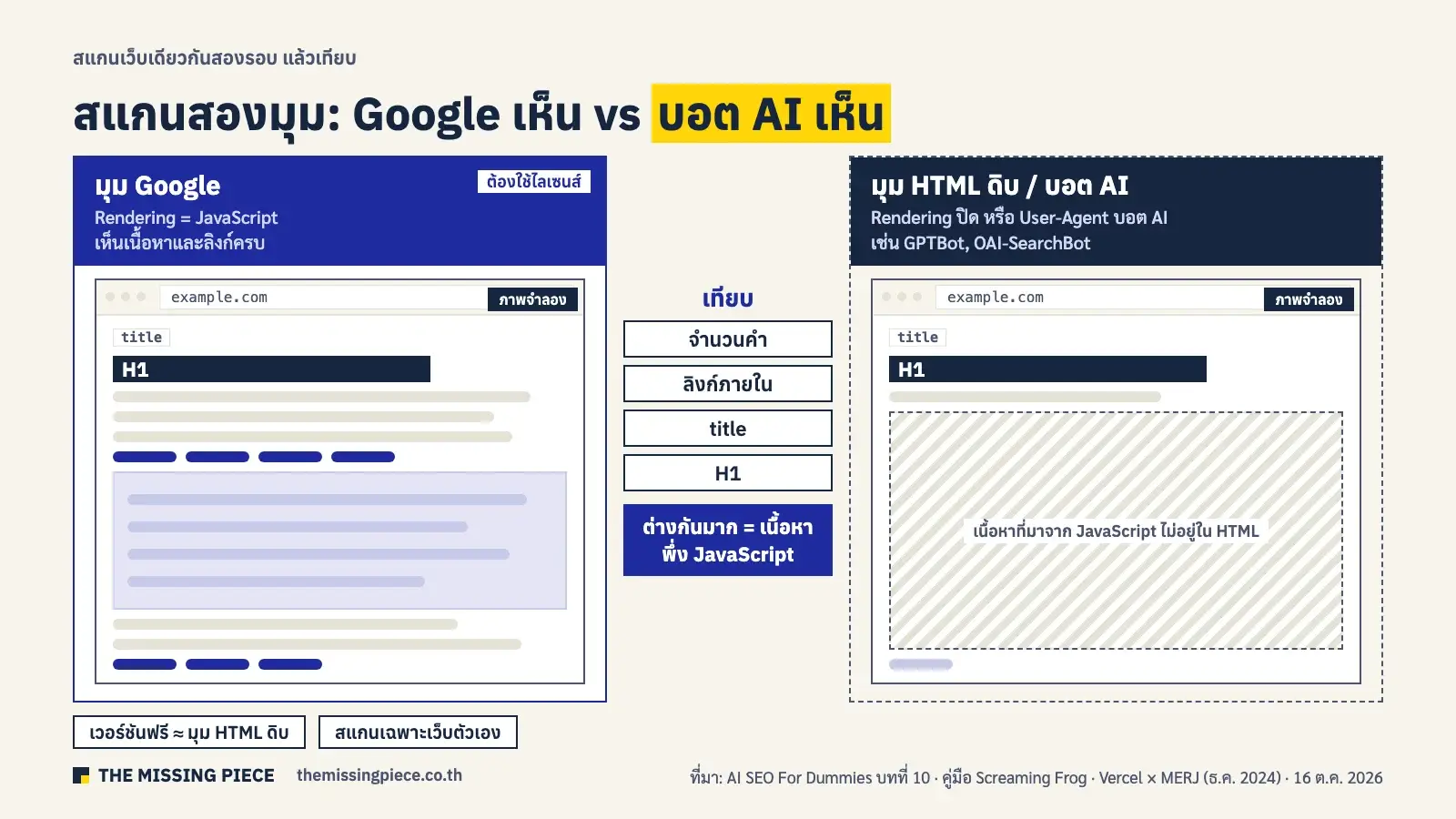
การสแกนด้วยสายตา AI bot คือการสแกนเว็บเดียวกันสองรอบแล้วเทียบกัน รอบแรกแบบที่ Google เห็นหลังเรนเดอร์ JavaScript และรอบสองแบบอ่านเฉพาะ HTML ที่เซิร์ฟเวอร์ส่งมา วิธีนี้เหมาะกับเว็บที่สร้างด้วย React, Vue หรือธีมที่โหลดเนื้อหาด้วย JavaScript เพราะ crawler ของ AI หลายตัวไม่เรนเดอร์ JavaScript ตามการศึกษาของ Vercel ร่วมกับ MERJ (ธ.ค. 2024 ข้อมูลจากผู้ให้บริการ ณ ปลายปี 2024) เนื้อหาที่มีเฉพาะหลังเรนเดอร์จึงอาจไม่ถูกบอต AI อ่านเลย
AI SEO For Dummies บทที่ 10 แนะนำการตรวจด้วยสองมุมแบบนี้ คือเทียบสิ่งที่ Googlebot เห็นกับสิ่งที่ user-agent ทั่วไปเห็น และเทียบ HTML ดิบกับหน้าที่เรนเดอร์แล้ว ส่วนบทที่ 2 ย้ำว่าเนื้อหาสำคัญควรอยู่ใน HTML ที่เซิร์ฟเวอร์ส่งมาตั้งแต่แรก หนังสือบอกเหตุผล ส่วน Screaming Frog บอกว่าต้องกดตรงไหน
- รอบที่ 1 (มุม Google): เปิด Configuration › Spider › Rendering เป็น JavaScript แล้วสแกน (ต้องใช้ไลเซนส์)
- รอบที่ 2 (มุม HTML ดิบ): ปิดการเรนเดอร์ แล้วสแกนอีกครั้ง ถ้าอยากทดสอบในชื่อบอต AI ให้เปลี่ยนที่ Configuration › HTTP Header › User-Agent (ชื่อที่โปรแกรมใช้แนะนำตัวกับเซิร์ฟเวอร์) เป็นชื่อบอต เช่น GPTBot หรือ OAI-SearchBot เฉพาะกับเว็บของคุณเอง (ต้องใช้ไลเซนส์)
- เทียบผล: ดูจำนวนคำ จำนวนลิงก์ภายใน title และ H1 ของหน้าเดียวกันในสองรอบ ถ้ารอบที่ 2 เนื้อหาหรือลิงก์หายไปมาก แปลว่าเนื้อหานั้นพึ่ง JavaScript
- ดูลิงก์ที่ crawl ไม่ได้ (เวอร์ชัน 24.0): แท็บ Links ฟิลเตอร์ Pages With Uncrawlable Internal Outlinks แสดงหน้าที่มีลิงก์ภายในแบบที่ไม่ตรงแนวทางลิงก์ของ Google เช่น ลิงก์ที่ทำด้วย onclick แทน
<a href>(ต้องเปิด Store ที่ Config › Spider › Crawl)
เวอร์ชันฟรีอ่านเฉพาะ HTML ที่เซิร์ฟเวอร์ส่งมา เพราะการเรนเดอร์ JavaScript และการตั้งค่าการสแกนเป็นฟีเจอร์เสียเงิน ผลสแกนแบบฟรีจึงใกล้กับมุม HTML ดิบอยู่แล้ว ถ้าผลฟรีเห็นเนื้อหาครบ เว็บของคุณน่าจะไม่มีปัญหาเรื่องนี้มาก ก่อนตัดสินใจบล็อกหรือเปิดบอต AI ให้อ่าน robots.txt สำหรับบอต AI ด้วย AI SEO For Dummies บทที่ 22 มองว่าการบล็อก AI crawler ไม่ใช่ทางเลือกที่ฉลาดเสมอไป และดูภาพรวมความพร้อมของเว็บได้ที่ AI-Ready Website
ใช้ AI ใน Screaming Frog (OpenAI, Gemini, Anthropic, Ollama และ MCP)
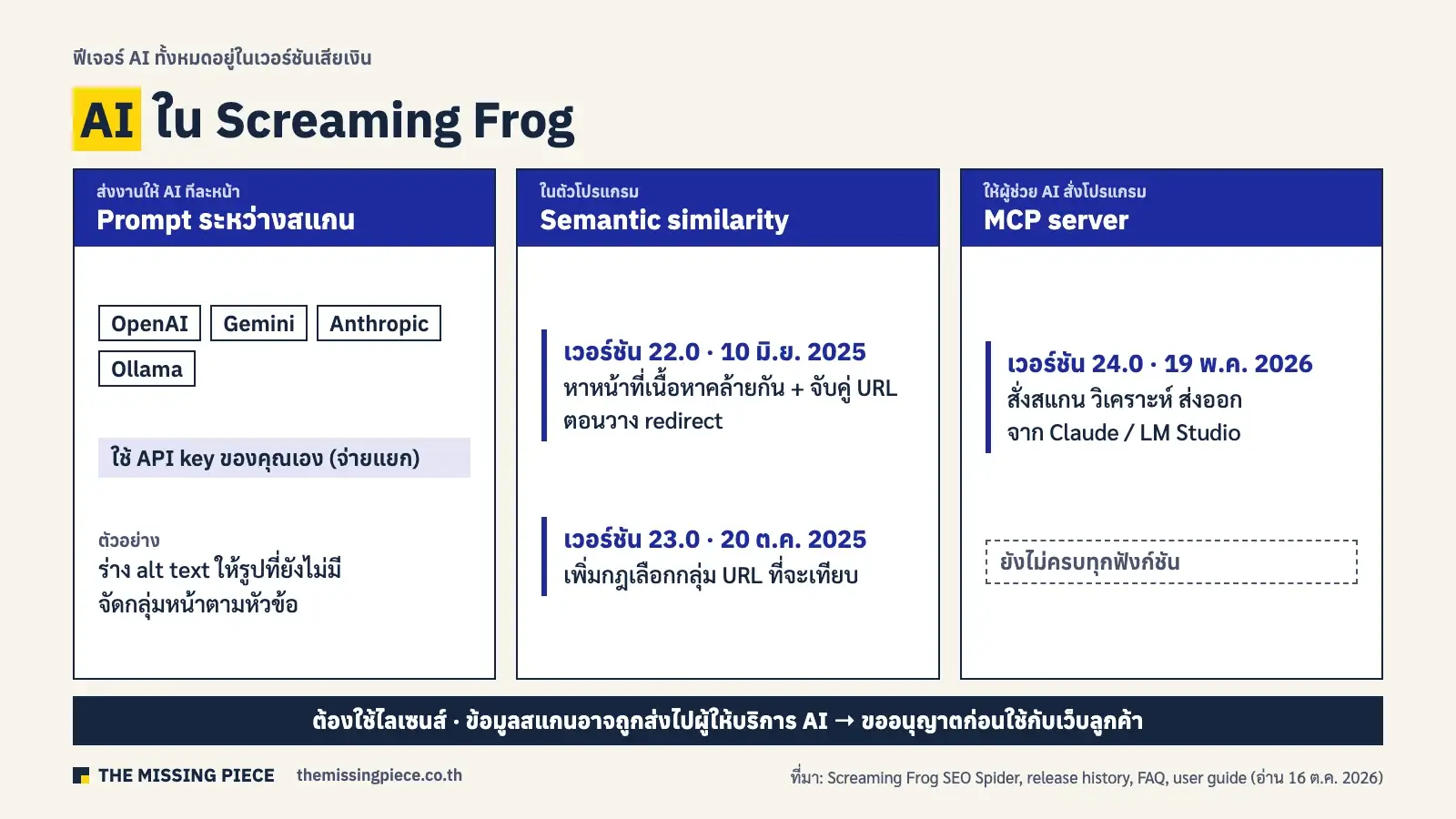
Screaming Frog ใช้ AI ได้สองทาง คือส่ง prompt ไปที่ผู้ให้บริการ AI ระหว่างสแกน และควบคุมโปรแกรมจากผู้ช่วย AI ผ่าน MCP server ทั้งสองทางเหมาะกับคนที่มีไลเซนส์และต้องจัดการเว็บหลายร้อยหน้าขึ้นไป หน้า SEO Spider ของผู้ผลิตระบุผู้ให้บริการ AI ที่เชื่อมได้ 4 ราย คือ OpenAI, Gemini, Anthropic และ Ollama (อ่านเมื่อ 16 ต.ค. 2026)
- Prompt ระหว่างสแกน: ตั้งค่าที่ Config › API Access › AI แล้วเขียน prompt ให้ AI ทำงานกับแต่ละหน้า เช่น ร่าง alt text ให้รูปที่ยังไม่มี หรือจัดกลุ่มหน้าตามหัวข้อ คู่มือผู้ผลิตให้สมัครบัญชีและใช้ API key ของผู้ให้บริการเอง ค่าใช้ AI จึงแยกจากค่าไลเซนส์ และ API ของ OpenAI ต้องเติมเงินแยก ไม่ใช่บัญชี ChatGPT แบบสมัครสมาชิก ส่วน Ollama รันโมเดลบนเครื่องตัวเอง
- Semantic similarity: ตั้งแต่เวอร์ชัน 22.0 (10 มิ.ย. 2025) โปรแกรมใช้ embeddings (การแปลงข้อความเป็นตัวเลขที่บอกความหมาย) หาหน้าที่เนื้อหาคล้ายกัน และจับคู่ URL เก่ากับใหม่ตอนวาง redirect ส่วนเวอร์ชัน 23.0 (20 ต.ค. 2025) เพิ่มกฎเลือกว่าจะเทียบเฉพาะ URL กลุ่มไหน
- MCP server (เวอร์ชัน 24.0, 19 พ.ค. 2026): ให้ผู้ช่วย AI อย่าง Claude หรือ LM Studio สั่งสแกน วิเคราะห์ และส่งออกข้อมูลด้วยภาษาธรรมดา ผู้ผลิตบอกว่ายังทำได้ไม่ครบทุกฟังก์ชัน ถ้ายังไม่รู้จัก MCP อ่าน MCP คืออะไร ก่อน และดูตัวอย่างผู้ช่วยที่ใช้ได้ใน Claude Code กับ Claude Cowork
ข้อควรระวังคือข้อมูลที่ส่งไป AI คำถามที่พบบ่อยของผู้ผลิตบอกว่าฟีเจอร์ที่ใช้ AI API ภายนอกอาจส่งข้อมูลจากการสแกนไปให้ผู้ให้บริการ AI ดังนั้นถ้าสแกนเว็บของลูกค้าหรือองค์กร ให้ขออนุญาตก่อนเปิดฟีเจอร์นี้ และเริ่มจากงานที่ไม่ใช่ข้อมูลลับ
AI ตอบเรื่อง Screaming Frog ยังไง (และผิดตรงไหน)
เราถามคำถามเรื่อง Screaming Frog 4 ข้อกับ Google AI Overviews (ผลค้นหาบนมือถือ ภาษาไทย), ChatGPT (ค้นเว็บ) และ Perplexity ผ่าน API เมื่อ 16 ต.ค. 2026 ครั้งเดียวต่อคำถามต่อแพลตฟอร์ม ผลนี้จึงเป็นผลเบื้องต้น ไม่ใช่อัตรา ChatGPT (ค้นเว็บ) อ้างเฉพาะเว็บของผู้ผลิตทั้ง 4 คำตอบ และยังไม่มีคำตอบไหนอ้างแหล่งภาษาไทยสำหรับคำถามวิธีใช้หรือฟรีกับเสียเงิน
สิ่งที่ AI ตอบพลาดหรือขาด (16 ต.ค. 2026, n=1):
- Perplexity ผ่าน API ตอบราคาถูก (£199 หรือราว $279) สำหรับคำถาม “ฟรีได้แค่ไหน” แต่ 1 ใน 10 แหล่งที่อ้างเป็นเว็บรีวิวที่ยังเขียนราคาเก่า $259 ต่อปี คนที่กดไปอ่านต่อจึงอาจได้ราคาผิด
- Perplexity ผ่าน API ตอบคำค้น “screaming frog” เป็นภาษาอังกฤษ และปนแหล่งที่พูดถึงกบจริงเข้ามา เพราะชื่อนี้มีสองความหมาย
- Google AI Overview ของคำค้น “screaming frog” บนผลค้นหาภาษาไทยตอบเป็นภาษาอังกฤษ และคำถามวิธีใช้ภาษาไทยอย่าง “screaming frog ใช้ยังไง” ไม่มี AI Overview เลย
เชื่อม Search Console และ GA4 (หาหน้ากำพร้าและหน้าที่ Google ไม่เห็น)
การเชื่อม Search Console และ GA4 ทำให้ Screaming Frog รู้จัก URL ที่มีคนเข้าหรือ Google เคยเห็น แม้ไม่มีลิงก์ภายในชี้มา จึงหาหน้ากำพร้าได้ และใส่ข้อมูลคลิกหรือ session ไว้ข้างแต่ละ URL ให้เลือกแก้หน้าที่มีคนเข้าก่อน ฟีเจอร์นี้ต้องใช้ไลเซนส์ ตั้งค่าที่ Configuration › API Access แล้วเลือก Google Search Console หรือ Google Analytics 4 จากนั้นล็อกอินบัญชี Google ที่มีสิทธิ์ดูข้อมูลเว็บนั้น ฝั่ง Search Console ยังเปิด URL Inspection ดึงสถานะ index ได้สูงสุด 2,000 URL (คู่มือผู้ผลิต)
ก่อนเชื่อม ต้องตั้ง Google Search Console และ GA4 ให้เก็บข้อมูลแล้ว อีกทางที่ไม่ต้องเชื่อมบัญชี Google คือเปิด Crawl Linked XML Sitemaps ที่ Configuration › Spider › Crawl ให้โปรแกรมเทียบ URL ใน sitemap กับหน้าที่สแกนเจอ ทางนี้ก็ต้องใช้ไลเซนส์เช่นกัน ส่วนการวิเคราะห์ log file ของเซิร์ฟเวอร์เป็นอีกเครื่องมือแยกของผู้ผลิต ยังไม่อยู่ในบทความนี้
เมื่อไหร่ไม่ต้องใช้ Screaming Frog (และเครื่องมือแทน)
Screaming Frog ไม่จำเป็นสำหรับทุกเว็บ เว็บที่มีไม่กี่สิบหน้าและเชื่อม Search Console แล้ว อาจเห็นปัญหาสำคัญจากรายงาน Page indexing และการตรวจหน้าเว็บด้วยตาได้เพียงพอ ในมุมของเรา Screaming Frog จะคุ้มเมื่อเว็บมีหลายร้อยหน้าขึ้นไป เพิ่งย้ายเว็บหรือเปลี่ยน URL หรือต้องตรวจซ้ำเป็นประจำ
เหมาะกับใคร: เจ้าของเว็บหรือทีมที่ดูแลเว็บหลายร้อยหน้า คนที่กำลังย้ายเว็บ และคนที่ต้องส่งรายการแก้ให้นักพัฒนา
ไม่เหมาะกับใคร: เว็บไม่กี่สิบหน้าที่ยังไม่ได้ตั้ง Search Console (เริ่มจาก Search Console ก่อน) และคนที่ไม่มีสิทธิ์สแกนเว็บนั้น
ข้อควรระวัง: ผลสแกนบอกว่า “อาจ” มีปัญหา ให้ยืนยันกับ Search Console ก่อนแก้ครั้งใหญ่ และอย่าสแกนเร็วจนเซิร์ฟเวอร์ของตัวเองล่ม
ถ้าอยากเทียบกับ crawler ตัวอื่น เช่น Sitebulb ที่เป็นโปรแกรมเสียเงินอีกตัว หรือเครื่องมือตรวจเว็บแบบออนไลน์ เราสรุปตัวเลือกและราคาไว้ที่ รวมเครื่องมือ SEO หน้านี้จึงไม่เทียบละเอียดซ้ำ
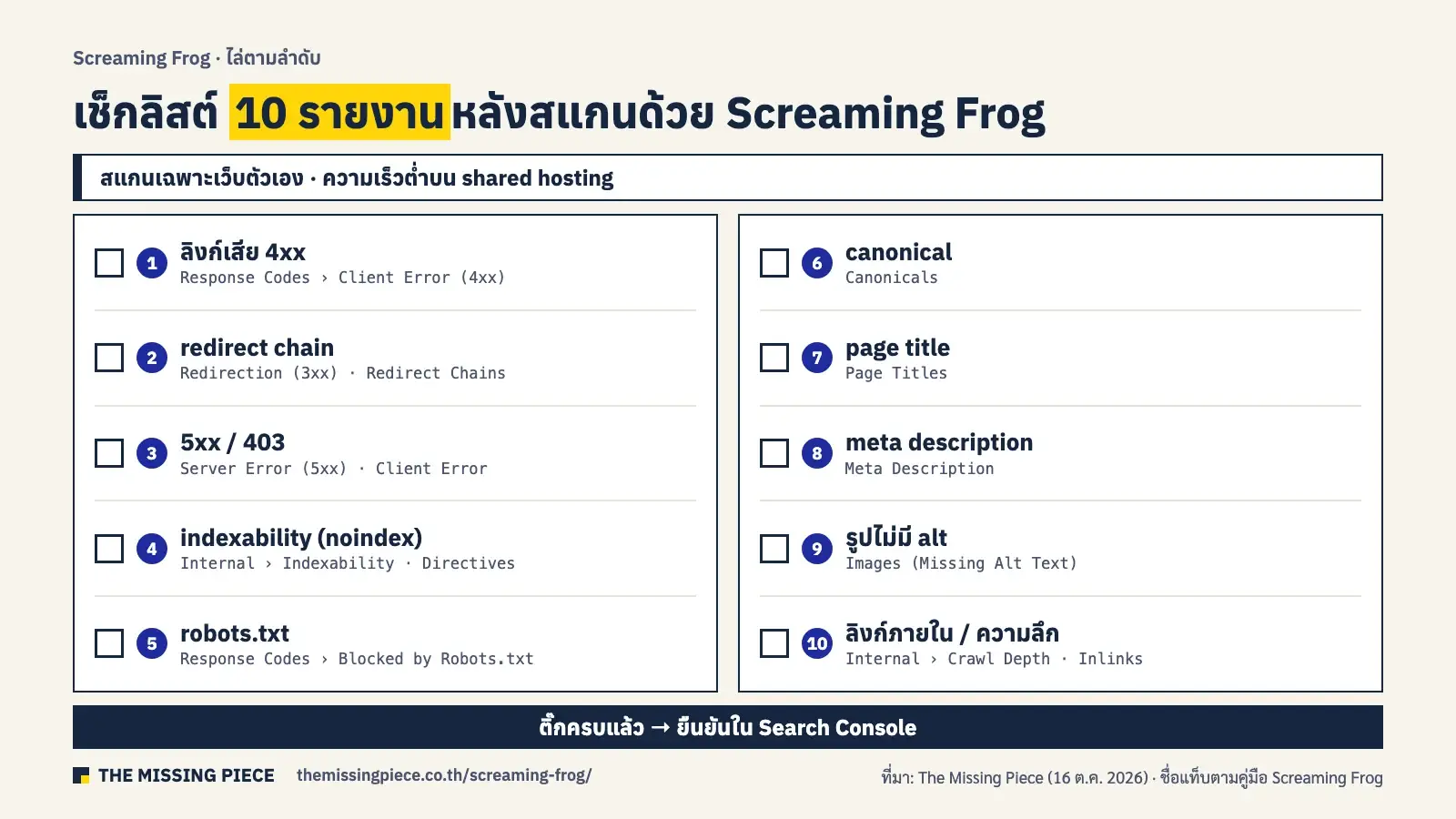
เช็กลิสต์ 10 รายงานหลังสแกนด้วย Screaming Frog
เช็กลิสต์นี้สรุป 10 รายงานจากหัวข้อก่อนหน้าให้ไล่ตามได้ในครั้งเดียว ใช้ได้ทุกครั้งที่สแกนเว็บใหม่หรือหลังแก้ใหญ่ เมื่อติ๊กครบแล้ว ให้ยืนยันผลใน Search Console อีกครั้ง สำหรับขั้นตอนตรวจเว็บเต็มรูปแบบ ดู วิธีทำ SEO Audit
- สแกนเฉพาะเว็บของตัวเอง ด้วยความเร็วต่ำบน shared hosting
- ลิงก์ภายในที่ชี้ไปหน้า 4xx แก้แล้ว
- ลิงก์ภายในชี้ปลายทางตรง ไม่ผ่าน redirect chain
- ไม่มี 5xx หรือ 403 ที่เกิดจากหน้าเสียจริง
- หน้าสำคัญ index ได้ ไม่มี noindex โดยไม่ตั้งใจ
- robots.txt ไม่กันหน้า CSS หรือ JavaScript ที่สำคัญ
- หน้าสำคัญมี canonical ชี้หาตัวเอง
- หน้าสำคัญมี title ไม่ซ้ำ
- หน้าที่มีคนค้นมากมี meta description
- รูปในหน้าสำคัญมี alt และไฟล์ไม่ใหญ่เกิน
- หน้าสำคัญอยู่ไม่ลึก และมีลิงก์ภายในชี้เข้า
คำถามที่พบบ่อย
Screaming Frog ใช้ทำอะไร
Screaming Frog ใช้สแกนเว็บเพื่อหาปัญหาทางเทคนิค เช่น ลิงก์เสีย redirect หน้า noindex canonical และ title หรือ meta description ที่ซ้ำหรือหายไป ผลสแกนใช้ทำรายการแก้ แล้วยืนยันกับ Google Search Console อีกครั้ง
Screaming Frog ใช้ฟรีได้ไหม
ใช้ฟรีได้ สแกนสูงสุด 500 URL ต่อครั้ง แต่ตั้งค่าการสแกนไม่ได้ และไม่มีฟีเจอร์อย่าง JavaScript rendering, structured data, การเชื่อม GA/Search Console, AI และการบันทึกผลสแกน (หน้าราคาของผู้ผลิต 16 ต.ค. 2026)
Screaming Frog ราคาเท่าไหร่
ราคาที่แสดงเมื่อเข้าจากไทยคือ £199 ต่อไลเซนส์ต่อปีสำหรับ 1–4 ไลเซนส์ ประมาณ ฿8,933 ตามอัตรา ธปท. 14 ต.ค. 2026 หรือราว ฿9,558 ถ้ามี VAT 7% หน้าราคาไม่ได้บอกเรื่อง VAT จึงควรเช็กยอดสุดท้ายตอนชำระเงิน
Screaming Frog ปลอดภัยไหม ทำให้เว็บล่มได้ไหม
โปรแกรมทำตาม robots.txt เป็นค่าเริ่มต้น แต่ถ้าสแกนเร็วเกินไปบน shared hosting อาจทำให้เว็บช้าหรือถูก firewall บล็อกได้ ให้ดาวน์โหลดจากเว็บผู้ผลิต สแกนเฉพาะเว็บที่มีสิทธิ์ และลดความเร็วที่ Configuration › Speed (ต้องใช้ไลเซนส์)
Screaming Frog ใช้ AI ได้ไหม
ได้ในเวอร์ชันเสียเงิน เชื่อม OpenAI, Gemini, Anthropic หรือ Ollama ด้วย API key ของคุณเองเพื่อใช้ prompt ระหว่างสแกน และตั้งแต่เวอร์ชัน 24.0 (19 พ.ค. 2026) มี MCP server ให้สั่งงานจาก Claude หรือ LM Studio ได้
Screaming Frog ใช้กับ Mac ได้ไหม
ได้ ผู้ผลิตมีไฟล์ติดตั้งสำหรับ macOS ทั้งชิป Apple และ Intel รวมถึง Windows, Ubuntu และ Fedora
แหล่งอ้างอิง
- Screaming Frog, SEO Spider (อ่านเมื่อ 16 ต.ค. 2026: ตรวจปัญหา SEO กว่า 300 แบบ, ระบบปฏิบัติการที่รองรับ, ผู้ให้บริการ AI OpenAI, Gemini, Anthropic, Ollama)
- Screaming Frog, Pricing (อ่าน HTML เมื่อ 16 ต.ค. 2026 เข้าจากไทย: ฟรี 500 URL, ตารางฟีเจอร์ฟรีกับเสียเงิน, £199/£189/£179/£169 ต่อไลเซนส์ต่อปี, มุมมองดอลลาร์ $279 · ไม่ระบุเรื่อง VAT)
- Screaming Frog, Release history และ SEO Spider 24.0 (19 พ.ค. 2026: MCP server, เทียบผลสแกนอัตโนมัติ, Uncrawlable Links · 23.0 วันที่ 20 ต.ค. 2025 · 22.0 วันที่ 10 มิ.ย. 2025 semantic similarity)
- Screaming Frog, Quick start guide (ตรวจ 16 ต.ค. 2026: Storage Mode, Rendering, Mode › List, แท็บ Issues, Bulk Export › Issues › All)
- Screaming Frog, How to find broken links (Response Codes › Client Error (4xx) › Inlinks › Bulk Export)
- Screaming Frog, How to find orphan pages (ตรวจ 16 ต.ค. 2026: หาหน้ากำพร้าจาก XML sitemap, GA และ Search Console ต้องใช้ไลเซนส์และ Crawl Analysis)
- Screaming Frog, FAQ (ตรวจ 16 ต.ค. 2026: จำกัด 500 URL ในเวอร์ชันฟรี, ลดความเร็วที่ Configuration › Speed และตัวอย่าง 1 URL ต่อวินาที, เวอร์ชันฟรีคุมความเร็วไม่ได้, ทำตาม robots.txt เป็นค่าเริ่มต้น, การเปลี่ยน user-agent, ข้อมูลอาจถูกส่งไปยัง AI API ภายนอก, ประวัติราคา £199/$259 ม.ค. 2023 → £199/$279 พ.ค. 2025)
- Screaming Frog, User guide: Configuration (ตรวจ 16 ต.ค. 2026: ค่าเริ่มต้น 5 threads, Max URI/s, Config › API Access › AI ต้องมีบัญชีและ API key)
- Google Search Central, How HTTP status codes, and network and DNS errors affect Google Search (ปรับ 4 ก.พ. 2026: Googlebot ตาม redirect ได้สูงสุด 10 ทอด)
- Vercel, The rise of the AI crawler (ธ.ค. 2024 ร่วมกับ MERJ: crawler ของ AI ส่วนใหญ่ไม่เรนเดอร์ JavaScript · ข้อมูลจากผู้ให้บริการ)
- ธนาคารแห่งประเทศไทย, อัตราแลกเปลี่ยนถัวเฉลี่ย (อัตราขาย GBP 44.8904 วันที่ 14 ต.ค. 2026)
- ข้อมูลของ The Missing Piece: คำตอบของ Google AI Overviews, ChatGPT (ค้นเว็บ) และ Perplexity ผ่าน API สำหรับ 4 คำถามเรื่อง Screaming Frog และผลค้นหาบนมือถือ (16 ต.ค. 2026 ครั้งเดียวต่อคำถามต่อแพลตฟอร์ม ผลเบื้องต้น)
- Nathan Gotch, AI SEO For Dummies (Wiley, 2026), บทที่ 2 (crawl, index, จัดอันดับ · เนื้อหาหลักควรอยู่ใน HTML) · บทที่ 10 (ตรวจความพร้อมด้วยสองมุม Googlebot กับ user-agent ทั่วไป, HTML ดิบกับหน้าที่เรนเดอร์, กลุ่มปัญหาจากการ crawl) · บทที่ 11 (แก้ 3 เรื่องสำคัญก่อน, เขียนเป็นงาน) · บทที่ 22 (การบล็อก AI crawler ไม่ใช่ทางเลือกที่ฉลาดเสมอ)
- Eric Enge, Stephan Spencer, Jessie Stricchiola, The Art of SEO, 4th ed. (O’Reilly, 2023), บทที่ 4 (ข้อมูล SEO หลายมุม, Search Console เป็นแหล่งข้อมูลคำค้นที่ดีที่สุด) · บทที่ 10 (ลำดับ audit เริ่มจากสแกนเว็บแล้วเทียบกับ Search Console) · หมายเหตุ: หนังสือปี 2023 ภาพหน้าจอเครื่องมือเก่าแล้ว ขั้นตอนในโปรแกรมใช้ตามคู่มือผู้ผลิตปี 2026